
Bitte folgen Sie den hier beschriebenen Schritten, um SO Connect an Ihrem Standort zu aktivieren.
1. Überprüfen Sie, ob Ihre bestehende Internetverbindung einwandfrei funktioniert.
2. Platzieren Sie den Hotspot in Ihrem Besucherbereich.
- Zentral im Raum.
- So hoch wie möglich mit aufrecht stehenden Antennen.
- Nicht hinter einer dicken Wand oder Säule, in der Nähe von Metallwänden oder auf einem Metallschrank aufstellen.
- Halten Sie mindestens 3 Meter Abstand zu: Mikrowelle, Backofen, drahtlosem Telefon, Bluetooth-Geräten und/oder anderen Routern.
Verwenden Sie bei Bedarf ein längeres Netzwerkkabel. Auf Wunsch stellen wir ein längeres Netzwerkkabel zur Verfügung.
3. Steckerverbindung.
- Verbinden Sie den SO Connect Hotspot (WAN/blau) mit Ihrem eigenen Modem oder Switch (LAN oder Ethernet/üblicherweise gelb) über das Netzwerkkabel.
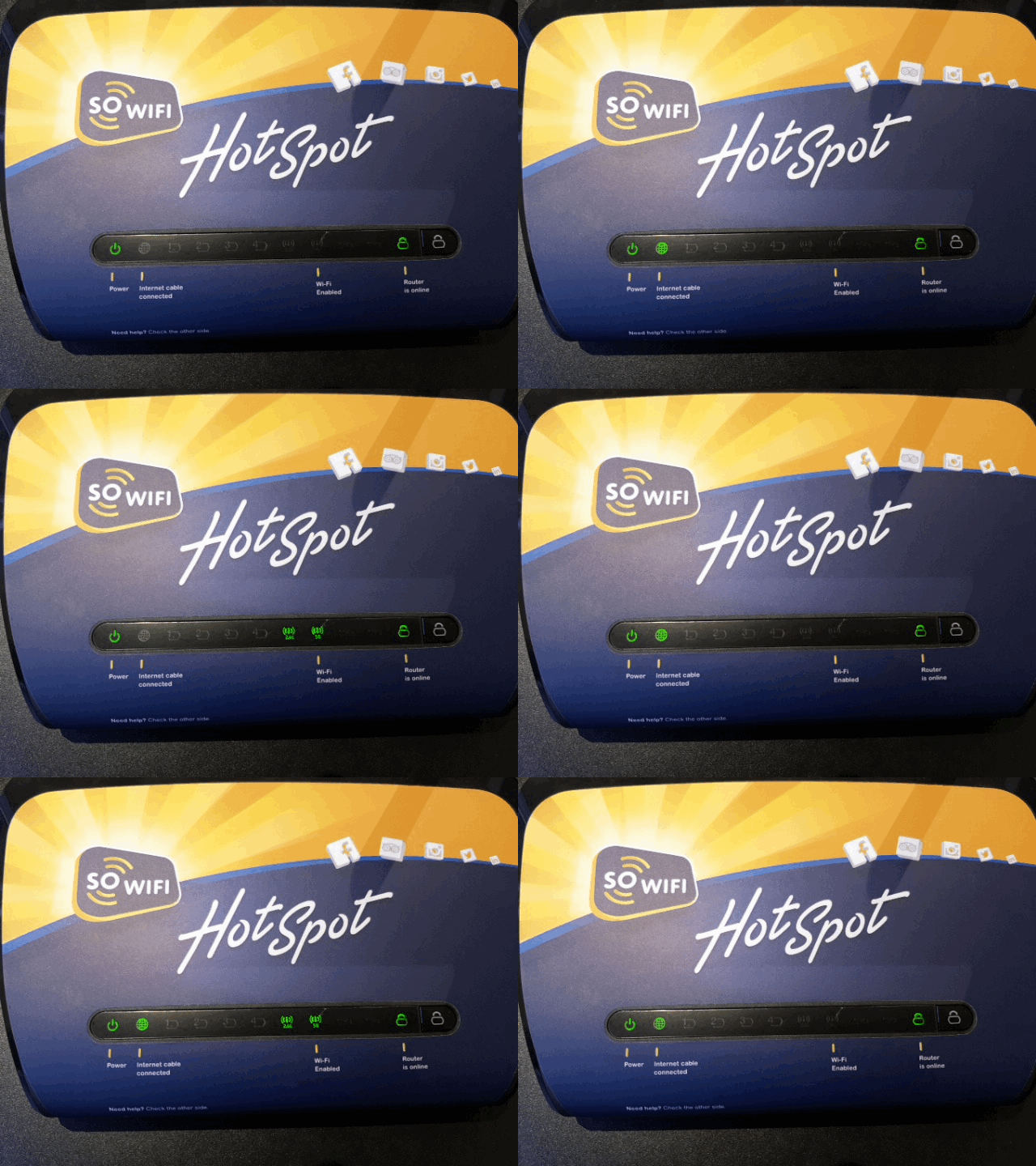
- Schließen Sie den Hotspot mit dem Netzadapter an und stellen Sie sicher, dass der Hotspot eingeschaltet ist, indem Sie die "Power"-Leuchte auf der Vorderseite und die "On/Off"-Taste auf der Rückseite des Hotspots überprüfen.
- Überprüfen Sie, ob das Netzwerkkabel richtig angeschlossen ist, indem Sie sicherstellen, dass die Lampe "Netzwerkkabel angeschlossen" eingeschaltet ist oder blinkt.
4. Testen des W-LAN Signals.
- Überprüfen Sie, ob die 2.4G und 5G WiFi-fähigen Anzeigen eingeschaltet sind.
- Stellen Sie nun sicher, dass das Licht "Router ist online" eingeschaltet ist. Ist dies nicht der Fall, drücken Sie bitte einmal auf die Schaltfläche "Sperren" neben der Anzeige und warten Sie 1 Minute, bis der Hotspot eine Internetverbindung aufgebaut hat.
5. Testen Sie die Verbindung an verschiedenen Stellen in Ihrem Raum.
- Verwenden Sie z.B. Ihren eigenen Laptop oder Ihr eigenes Smartphone.
- Wenn Sie nicht an allen wichtigen Stellen eine Verbindung haben, sollten Sie den SO Connect Hotspot an einem anderen Ort platzieren.
- Wenn Sie auf einer Terrasse oder in einem zweiten Raum nicht genügend Deckung haben, dann empfehlen wir Ihnen, Ihr Paket mit einem SO Connect Extender zu erweitern.
Lesen Sie mehr: So verbinden und konfigurieren Sie Ihren SO Connect Extender drahtlos
Kommentare
0 Kommentare
Bitte melden Sie sich an, um einen Kommentar zu hinterlassen.