
In diesem Artikel zeigen wir Ihnen, wie Sie das Erscheinungsbild Ihres Login-Portals verändern können.
Das Standardlayout Ihres Login-Portals sieht wie folgt aus.
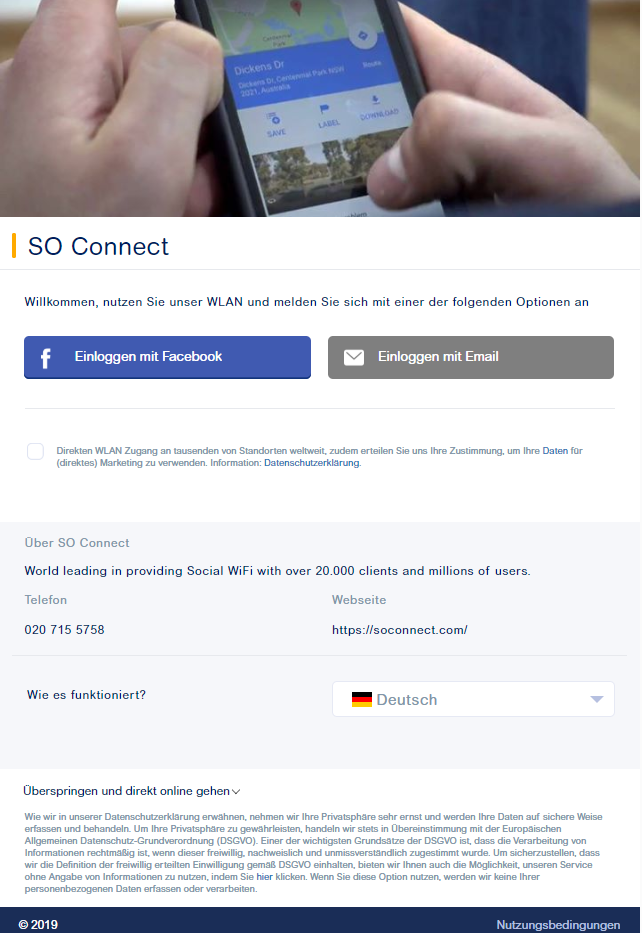
Sie können das Erscheinungsbild ganz einfach ändern, indem Sie diesen Schritten folgen.
1. Navigieren Sie zu dem Zahnrad Symbol auf der linken Seite Ihres Login-Portals. Dies führt Sie zu Ihrer Einstellungsseite.
2. Wählen Sie den Standort, für den Sie das Titelbild bearbeiten möchten. Wenn Sie mehrere Standorte verwalten, können Sie diese leicht finden, indem Sie die ersten beiden Buchstaben des Standortes in die Suchleiste eingeben.
3. Wählen Sie "Timeline Cover" aus der oberen Navigation:

4. Ihr Titelbild wird mit dem Ihrer angeschlossenen Facebook-Seite synchronisiert. Wenn Sie ein benutzerdefiniertes Bild verwenden möchten, können Sie hier ein Titelbild auswählen.
← Die minimale Breite für das hochgeladene Bild beträgt 768 Pixel →
Login-Optionen auswählen

1. Wählen Sie aus dem gleichen Menü wie oben "Social Media".
2. Zum Aktivieren eines Social-Media-Kanals drücken Sie das Bleistiftsymbol neben dem Feld, das der zu verbindenden Plattform entspricht.
Es gibt zwei Facebook ID's: Eine für Ihre Firmenseite (Facebook-Seiten-ID) und eine für Ihren Firmenstandort.
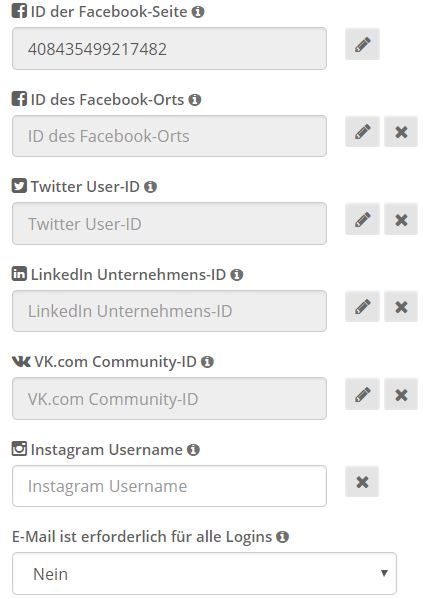
Geben Sie die ID ein, die der Plattform entspricht, die Sie verbinden möchten.
3. Füllen Sie die ID im Popup-Fenster aus und klicken Sie auf Speichern. Die Plattform ist ab sofort verfügbar.
Finden Ihrer Social-Media Webseiten-ID's
Facebook-Seite:
So finden Sie Ihre Facebook-Seiten-ID. Gehen Sie zuerst auf Ihre eigene Facebook-Seite. Klicken Sie dann auf "Einstellungen" und fahren Sie mit "Seiteninfo" fort und unten sehen Sie Ihre eindeutige Facebook-Seiten-ID.
Facebook Standort:
Gehen Sie zu Ihrer spezifischen Facebook-Seite. Sehen Sie Ihre eindeutige URL und kopieren Sie die Zahlen nach dem letzten Schrägstrich. Dies ist deine eindeutige Facebook-Standort-ID.
Twitter:
Gehen Sie zu Ihrem Twitter-Profil (rechts oben) und klicken Sie auf "Einstellungen und Datenschutz". Öffnen Sie die Seitenleiste und klicken Sie auf "Ihre Twitter-Daten". Geben Sie Ihr Passwort ein und bestätigen Sie es. Nun sehen Sie Ihre eindeutige ID unter Ihrem Benutzernamen.
LinkedIn:
Um zu sehen, was Ihre eindeutige LinkedIn-ID ist, gehen Sie bitte auf Ihre LinkedIn-Seite und kopieren Sie die letzten sechs Zahlen aus Ihrer URL.
Instagram:
Um herauszufinden, wie deine Instagram-ID lautet, gehe bitte auf die Seite deines Instagram-Kontos und kopiere deinen Instagram-Kontonamen aus der URL.
Kommentare
0 Kommentare
Bitte melden Sie sich an, um einen Kommentar zu hinterlassen.