
Übersicht über mögliche Szenarien
Damit wir Ihre Standortdaten auf dem neuesten Stand halten können, muss ein Google My Business-Profil (GMB) erstellt, verifiziert und mit dem Listings verbunden werden.
Was als nächstes passieren sollte, hängt vom aktuellen Status jedes/ihrer Standorte(s) im Google My Business-Profil ab. Aber keine Sorge, wir haben für euch eine Übersicht über alle Optionen zusammengestellt. Wir führen euch Schritt für Schritt durch den Prozess.
Bitte beginn mit Schritt 1 für einen der folgenden Fälle:
- Erstellen und Verifizieren eines neuen Google My Business-Profil
- Überprüfung eines bestehenden Google My Business-Profils, welches von Ihnen betrieben wird.
- Verbinden eines von Ihnen geführten Google My Business-Profils
- Verbinden eines verifizierten Google My Business-Profils, das von einer anderen Person verwaltet wird (Anforderung des Zugriffs).
- Bitte beginnen Sie mit Schritt 1 und fahren Sie dann mit Schritt 7b für den folgenden Fall fort:
Verknüpfung eines Google My Business Profils, das von einem Franchisenehmer, einem Regionalmanager oder einem anderen Dritten verwaltet wird.
Schritt-für-Schritt-Anleitung zur Verknüpfung Ihres GMB-Profils
|
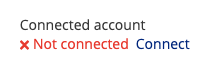
Schritt 1: Verbinden Gehen Sie auf die Kanäle des jeweiligen Standorts und klicken Sie auf "Verbinden" auf der rechten Seite im Google My Business. |
 |
|
Schritt 2: Start Wenn Sie ein von jemand anderem verwaltetes Google My Business-Profil verbinden möchten, fahren Sie bitte mit Schritt 7b fort. In allen anderen Fällen klicken Sie bitte auf "Start".
|
 |
|
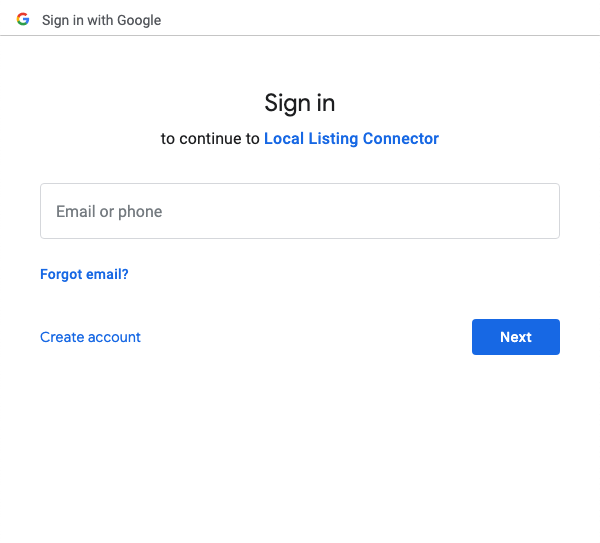
Schritt 3: Bei Google anmelden Bitte melden Sie sich mit Ihrer E-Mail Adresse und Ihrem Passwort bei dem entsprechenden Google-Konto an, wenn Sie noch nicht mit dem richtigen Google-Konto angemeldet sind.
|
 |
|
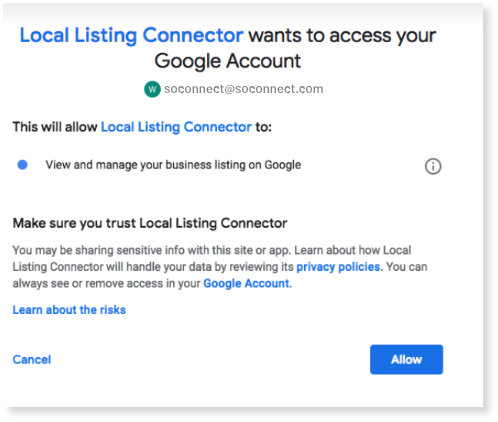
Schritt 4: Zugriff erlauben Es öffnet sich ein Fenster, in dem Sie aufgefordert werden, dem Listings Connector Zugriff auf Ihr Google-Profil zu gewähren. Bitte klicken Sie auf "Zulassen". Wenn Sie zuvor den Zugriff erlaubt haben, wird dieser Schritt übersprungen. Wenn Sie einen verifizierten Standort anschließen, den Sie verwalten, fahren Sie mit Schritt 7a fort. |
 |
|
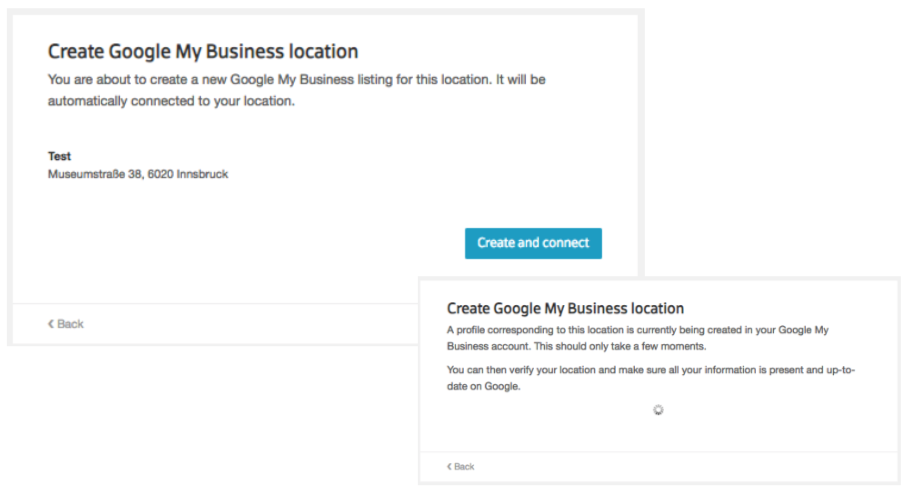
Schritt 5a: Neuen Standort erstellen und verbinden Wenn Sie einen Standort erstellen und verbinden, der noch keinen bestehenden Eintrag hat, klicken Sie bitte auf "Erstellen und Verbinden". Der Standort ist nun angelegt und verbunden. Bitte fahren Sie mit Schritt 6 fort, um den Standort zu überprüfen. |
 |
|
Schritt 5b: Nicht verifizierter Standort verbinden Um einen nicht bestätigten Listing, der von Ihnen verwaltet wird, zu verbinden, klicken Sie bitte auf "Bestätigen" neben dem Ortsnamen. Bitte fahren Sie mit Schritt 6 fort, um den Standort zu überprüfen. |
|
|
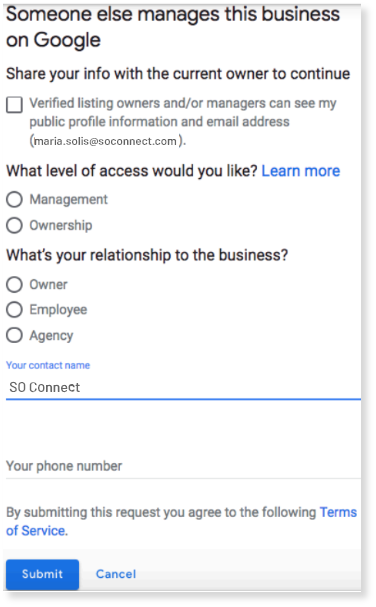
Schritt 5c: Verbinden eines verifizierten Standorts, der von einem anderen Benutzer verwaltet wird (Zugriff anfordern) Wenn Sie einen Standort verbinden möchten, der von einem Dritten verwaltet wird, können Sie den Zugriff auf diesen Standort auch direkt im Bereich Connect Flow! anfordern. Das System erkennt den bereits vorhandenen Standort und Sie müssen auf "Zugang anfordern" klicken. Danach werden Sie mit einem Formular aufgefordert, das Sie ausfüllen müssen. Die Anfrage wird an den aktuellen Geschäftsführer weitergeleitet.
|
 |
|
Schritt 6: Standort verifizieren / Verifizierung fortsetzen Sobald das Google My Business-Profil verbunden ist, können Sie den Verifizierungs Prozess starten. Bitte klicken Sie im Connect Flow auf "Standort überprüfen". Sie können den Verifizierungscode direkt im Connect Flow anfordern. Sie werden nach den besten verfügbaren Verifizierungsmethoden gefragt. Die telefonische Überprüfung ist jedoch nicht immer möglich. Wenn Sie die Telefon-Option wählen, erhalten Sie sofort den Bestätigungscode unter der angegebenen Telefonnummer. Wenn Sie die Option "per Post" wählen, wird eine Postkarte mit dem Bestätigungscode an die entsprechende Geschäftsadresse geschickt. Die Postkarte sollte innerhalb von 10 Tagen eintreffen. Die Verifizierungscodes sind 30 Tage lang gültig. |
 |
|
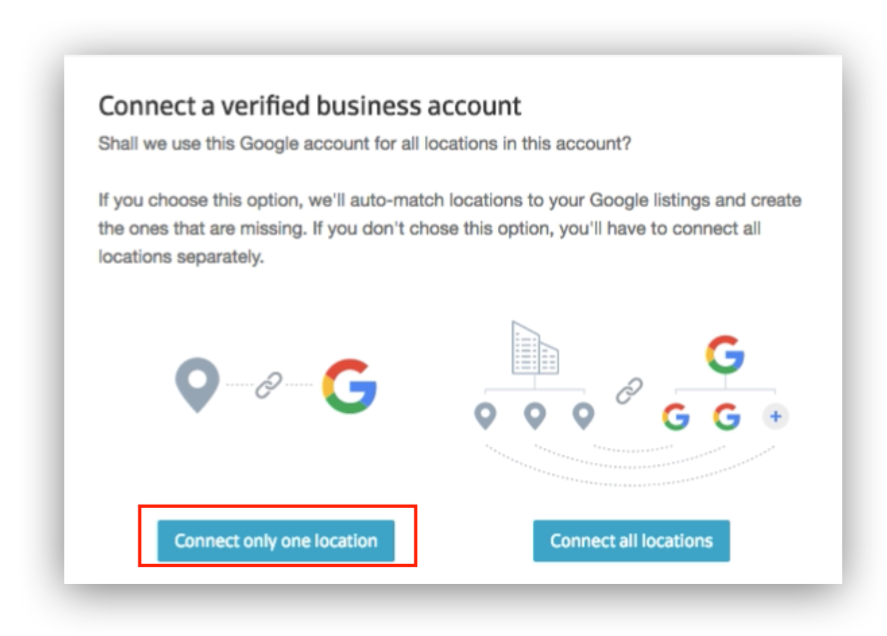
Schritt 7a: Verbinden eines verifizierten Standorts Sobald der Standort verifiziert ist, können Sie mit dem Verbindungsaufbau fortfahren, indem Sie "Nur einen Standort verbinden" wählen. Informationen: Nur verifizierte Geschäftskonten können alle Standorte automatisch verbinden, indem sie "Alle Standorte verbinden" auswählen. Wenn der Standort von einem anderen Benutzer verwaltet wird und er die Verbindung zu Schritt 7b überspringen lässt. |
 |
|
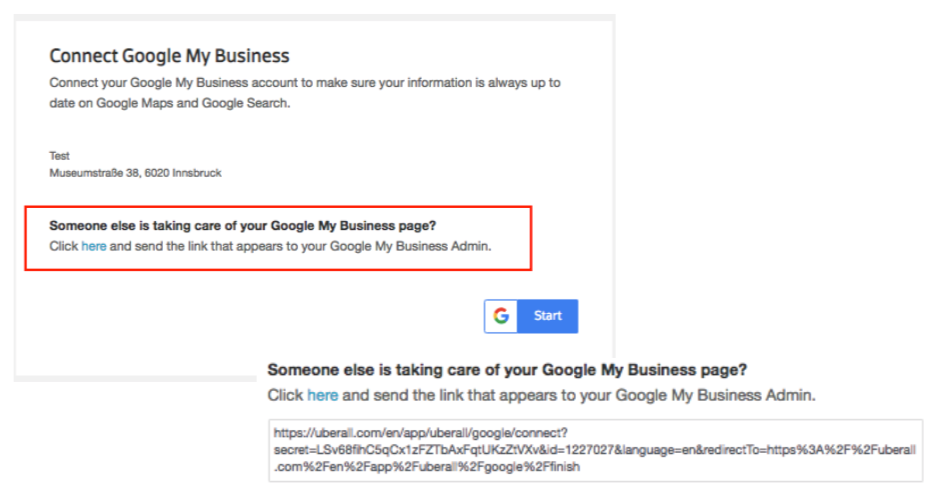
Schritt 7b: Einen Standort verbinden, der von anderen verwaltet wird Wenn das Google My Business Profile im Besitz einer anderen Person ist oder von dieser verwaltet wird, senden Sie ihr bitte den Link, wie er auf dem Bild angezeigt wird. Sie können sich dann in das jeweilige Google-Konto einloggen und mit wenigen Klicks bestätigen, dass das Profil verbunden sein darf. Sobald der Eigentümer/Verwalter die Kontoverbindung genehmigt hat, ist der Prozess abgeschlossen. Falls das Profil noch nicht verifiziert ist, kann er auch den Verifikationsprozess starten und dem Prozess wie zuvor beschrieben folgen. |
 |
Kommentare
0 Kommentare
Bitte melden Sie sich an, um einen Kommentar zu hinterlassen.