
Crea tu primera Página Splash
1. Ve al panel de control de SO Connect e inicia sesión en tu cuenta
2. Selecciona "Splash Pages" en el menú de Wifi Marketing.
3. Haz clic en "Añadir nueva página de bienvenida".
4. Aparecerá una ventana emergente en la que tendrás que dar un nombre a tu página, así como la duración de la misma, y luego hacer clic en "Continuar".
Ahora tienes dos opciones: Pantalla de bienvenida para escritorio y pantalla de bienvenida para móvil (primera imagen mostrada) y pantalla de agradecimiento para escritorio y pantalla de agradecimiento para móvil (última imagen mostrada)
El siguiente paso es arrastrar y soltar la imagen en el campo gris o utilizar la opción "Seleccionar archivo" para añadir su imagen.
Nota: Está imagen ya tiene que estar previamente editada con la promoción o información que quieras ofrecer.
El botón amarillo llamado "Archivo de plantilla" te muestra el área que se mostrará a tus visitantes.
Cuando hayas seleccionado tu archivo, puedes previsualizar esta imagen o eliminarla.
5. Una vez le hayas dado a guardar. Por favor dirígete a la sección de "Mis ubicaciones"; lo encuentras a mano izquierda en tu panel de control.
6. Elige la(s) ubicación (es) que quieres que está página splash aparezca.
7. Una vez la hayas elegido, puedes ir a la sección llamada "Portal de invitado" 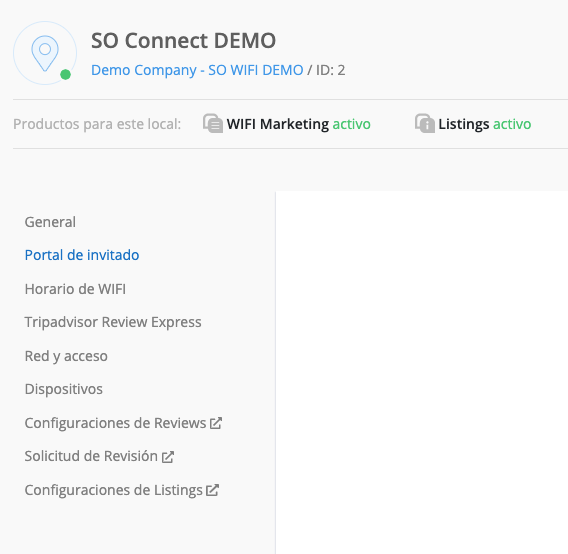
8. Una vez estés aquí, por favor busca por la sección "Customizar el portal de Inicio de Sesión" 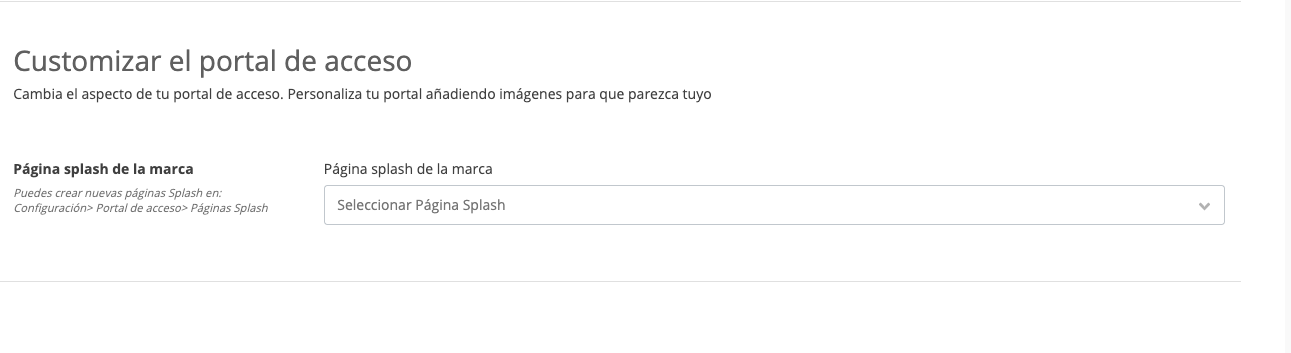
9. Busca la Página Splash que has creado y selecciónala; después de esto haz clic en "Guardar Configuración" en la parte inferior de la página para activarla. Para desactivarla, sigue los mismos pasos.
Si tienes alguna duda, no dudes en contactar con nuestro equipo de Soporte en support@soconnect.com
Comentarios
0 comentarios
Inicie sesión para dejar un comentario.