
En este artículo, te enseñaremos a cambiar el aspecto de tu portal de inicio de sesión para que se adapte mejor a tu negocio.
Puedes cambiar fácilmente su aspecto siguiendo estos pasos que se muestran a continuación:
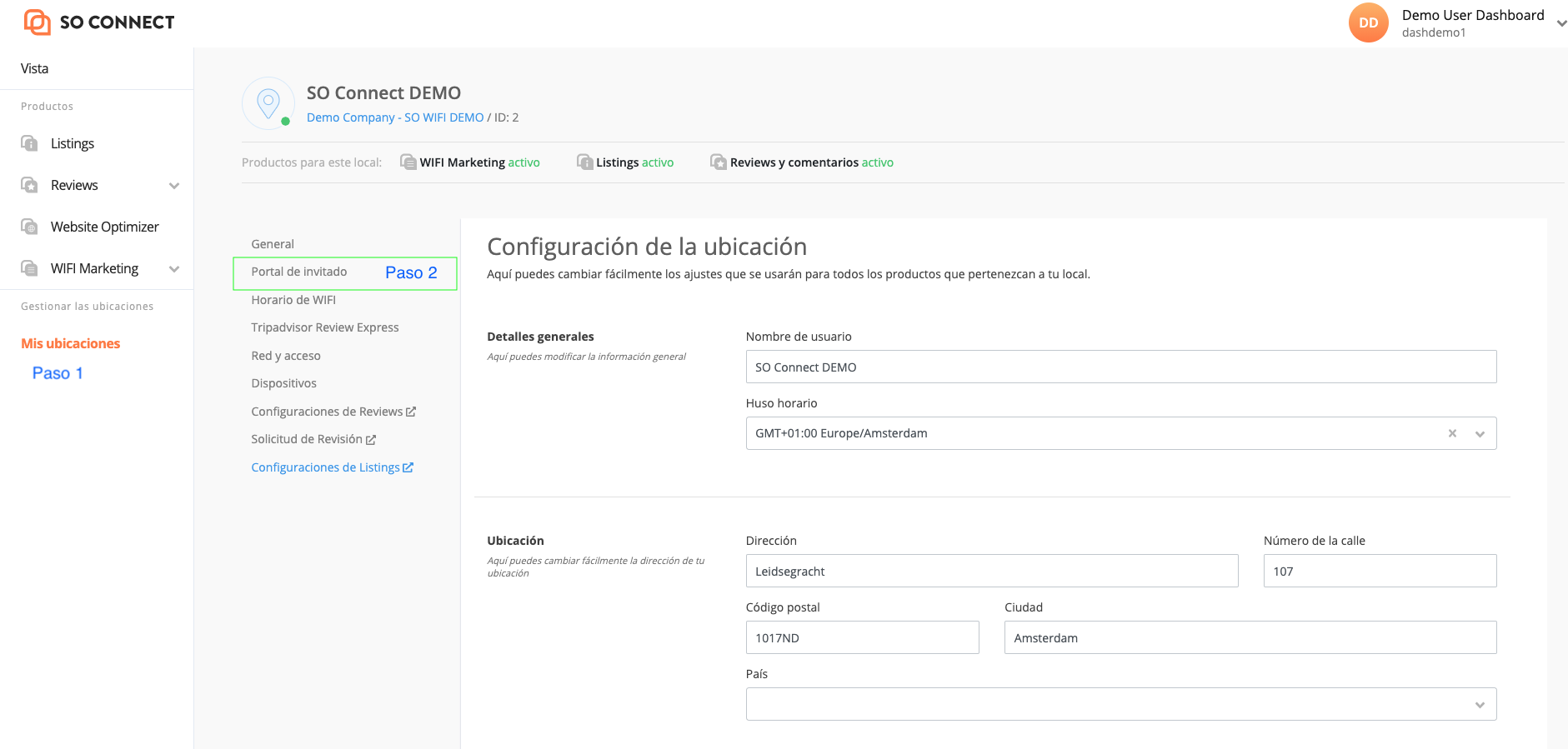
1. En tu panel de control; Navega hasta "Mis ubicaciones", selecciona la ubicación que quieres editar o utiliza la barra de búsqueda para encontrarla.
2. 2. Haz clic en Portal de acceso para acceder a la configuración.
1. Portal de invitado
Nombre para mostrar: Aquí puedes introducir el nombre que se mostrará en la parte superior de tu portal de invitados.
Información del portal: Aquí se encuentra la descripción de la empresa, así como la información de contacto que tus usuarios podrán visualizar en el portal de invitados
URL de la página de aterrizaje: Introduce la página web a la que serán redirigidos los usuarios una vez hayan iniciado la sesión en tu red de invitados.
Recuerda guardar la configuración después de tus cambios en la parte inferior de la página.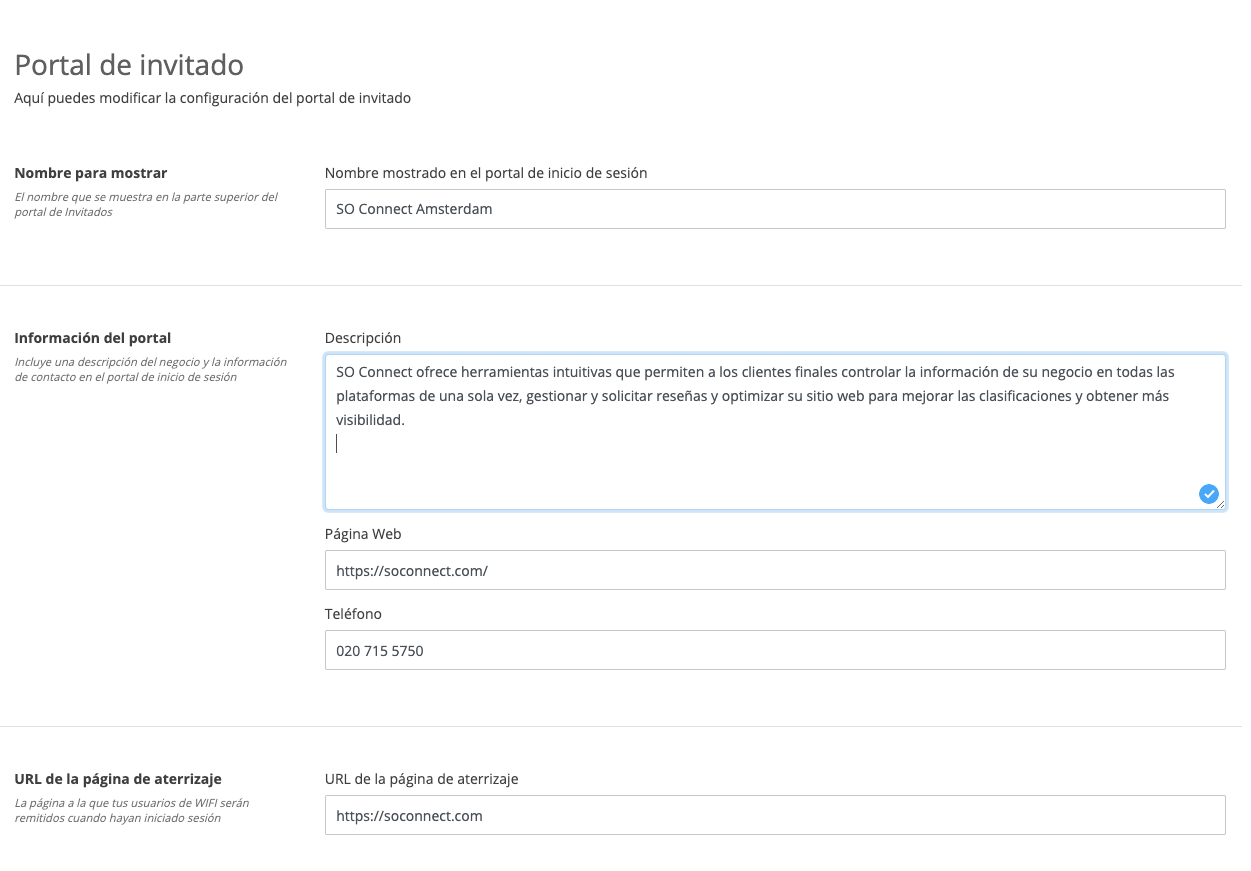
2. Opciones de autenticación
Ten total libertad en la forma en que tus visitantes pueden conectarse a tu red WIFI.
Opciones de acceso de redes sociales: Selecciona los tipos de medios sociales que deseas que tus invitados utilicen para iniciar sesión. Nuestro consejo selecciona Google, Facebook y correo electrónico como maneras de conectarse.
Inicio de sesión con email: Permite que los usuarios inicien sesión utilizando una dirección de correo electrónico válida y datos personales que tu mismo puedes activar o desactivar.
Inicio de sesión con voucher: Permite a los usuarios iniciar sesión proporcionando un código de cupón.
Nota: Tales códigos de cupones tienen que ser previamente impresos.
Saltar inicio de sesión: Cuando se activa este botón, estás permitiendo al usuario iniciar la sesión de forma anónima sin dejar ningún dato. Serán redirigidos a la página de aterrizaje inmediatamente.
Nota importante: Por razones de privacidad; no es una opción no añadir ese botón. Aquí te explicamos las diferentes opciones que tienes.
1.- Large "skip login" button. Esto significa que aparecerá un botón grande junto con los botones de Facebook; Google y email indicando que pueden iniciar sesión sin dejar datos.
2.- Text link: "Skip to go online". Esto significa que colocaremos un texto donde le enseñamos al usuario que hacer en el caso de no tener cuenta social.
3.- GDPR explanation + skip to go online text. Esta opción es la más recomendable; al final del portal existe una explicación sobre la ley de protección de datos y ahí, existe la opción de conectarse sin dejar sus datos. 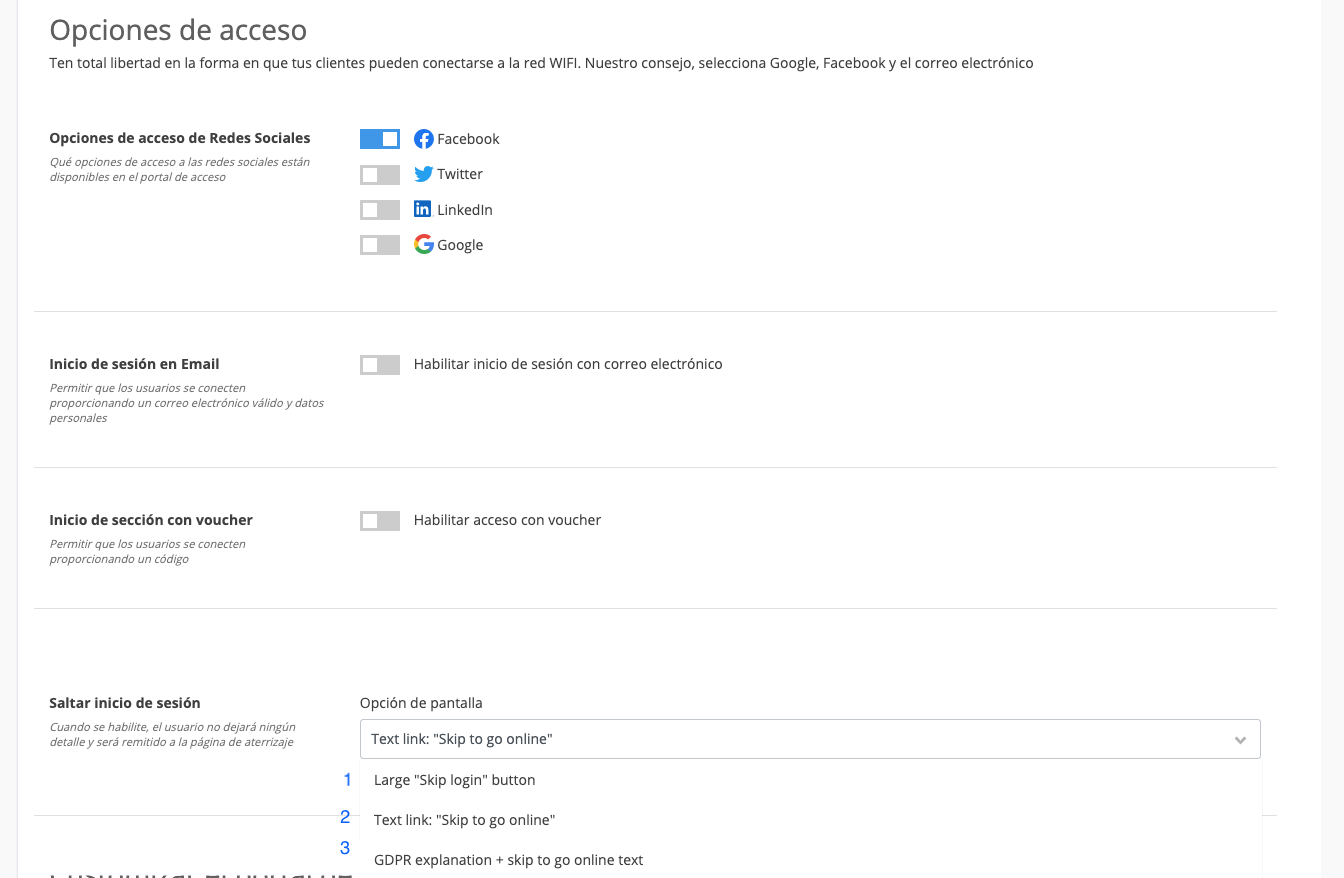
3. Personalizar el portal de acceso
Cambia el aspecto de tu portal de acceso. Personaliza tu portal añadiendo imágenes para que tenga su propio aspecto.
Página splash de la marca: Aquí puedes seleccionar una página splash que hayas previamente creado en páginas splash Wifi Marketing. Simplemente selecciónala y guárdala en la parte inferior de la página.
Sube una imagen para personalizar tu portal de acceso: Haz clic en Cargar imagen y selecciona la imagen que desea utilizar. 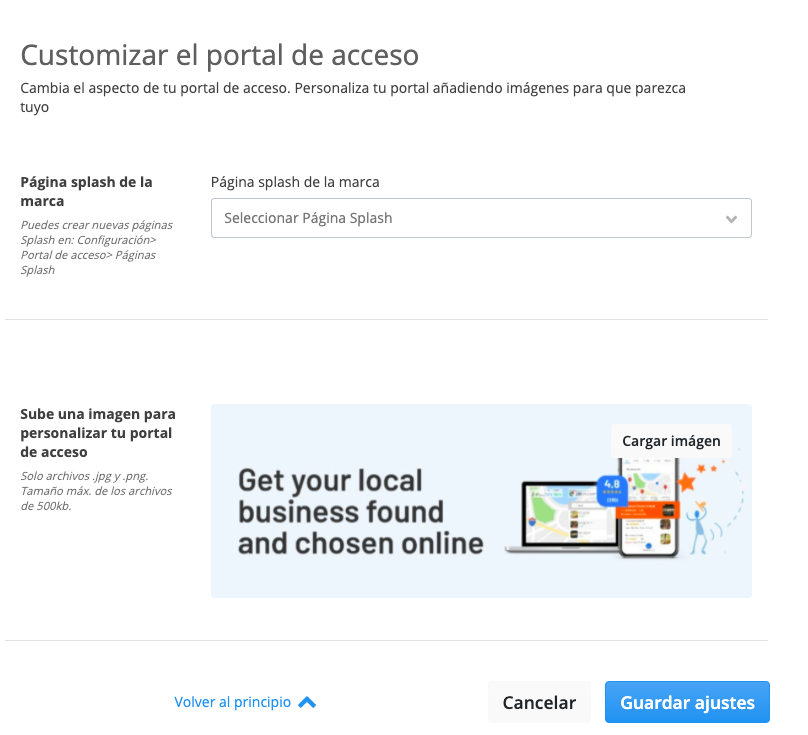
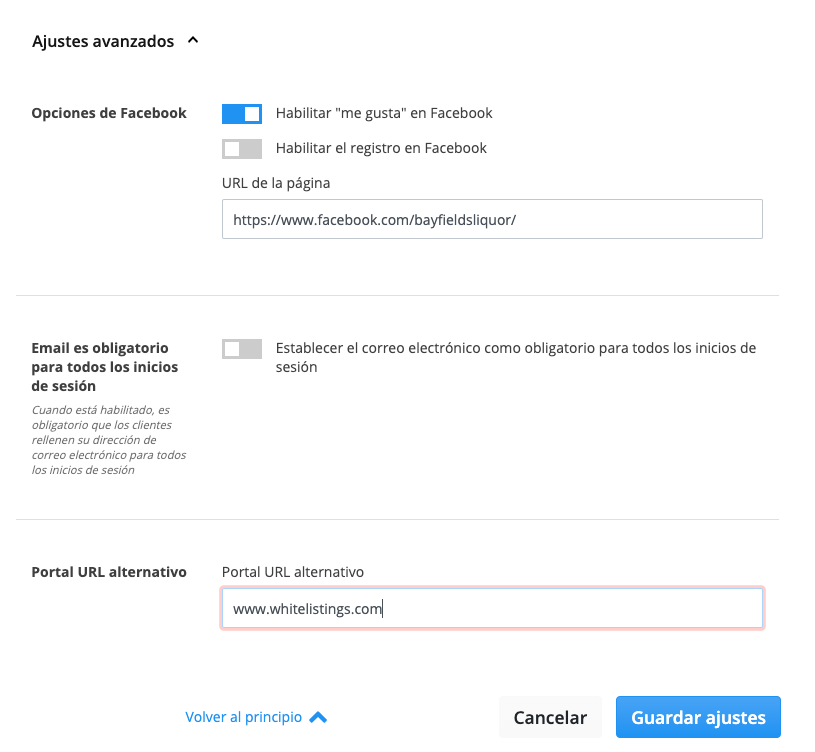
4. Ajustes avanzados
Opciones de Facebook: Aquí puedes habilitar los "me gusta" y los "check-in" de Facebook.
Email es obligatorio para todos los inicios de sesión: Cuando esto se activa es obligatorio para todos los usuarios de Wifi rellenar su dirección de correo electrónico al iniciar la sesión.
URL alternativo del portal: Utiliza esta opción para enlazar con un portal de acceso diferente.
Y ya has configurado con éxito tu portal de inicio de sesión.
NOTA: Recuerda que debes guardar todos los cambios antes de salir de la página.
Comentarios
0 comentarios
Inicie sesión para dejar un comentario.