
In dit artikel laten wij jou zien hoe jij de look en feel van de login portaal kunt veranderen.
De standaard layout van de login portaal ziet er als volgt uit:
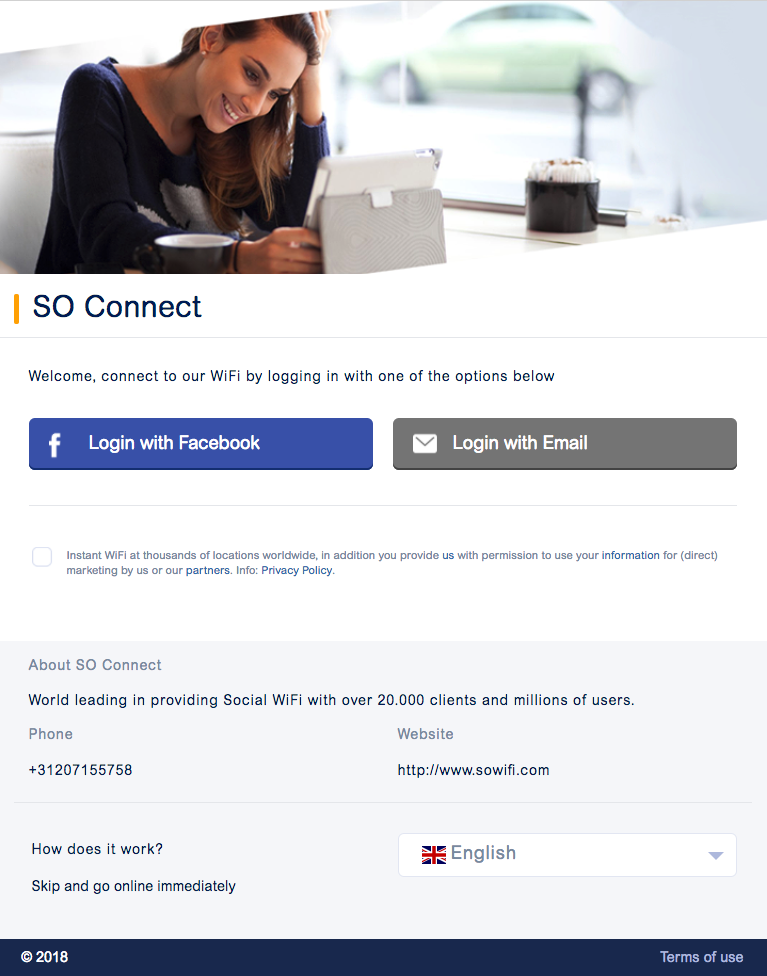
Volg de stappen om je login portal aan te passen:
1. Zoek het tandwiel icoon aan de linkerzijde van je login portal. Dit brengt je naar de Settings pagina.
2. Kies de locatie waarvoor je de cover foto wilt aanpassen. Als je meerdere locaties managed kun je de locatie snel terugvinden door de eerste twee letters van de locatie naam in de zoekbalk in te voeren.
1) WIFI Login portal settings
Selecteer "Settings" bovenaan de pagina
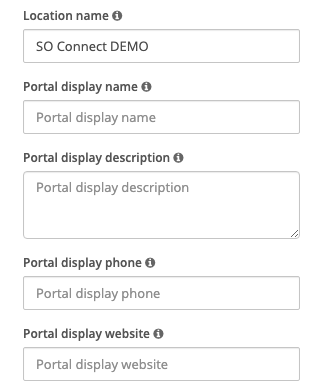
 Portal tekst: de instellingen worden automatisch vooraf ingevuld op basis van uw Google Mijn Bedrijf-informatie. Je kunt echter de volgende informatie die wordt weergegeven in de inlogportal wijzigen via de volgende sectie (zie screenshot hieronder):
- Weergavenaam portal - Locatienaam weergegeven in aanmeldingsportal
- Portal Display description - Over ons sectie in login portal
- Portal Weergave telefoon - Telefoonnummer getoond in portal
- Portal Weergave Website - Website weergegeven in aanmeldportaal
Vergeet niet om op de "Save" knop te drukken (rechts onder in) om je instellingen aan te passen.
Openingstijden: als je alleen tijdens openingstijden WiFi wilt aanbieden, voeg dan hier jouw openingstijden toe. We adviseren om het bereik van de WIFI-openingstijden te vergroten (groter dan de werkelijke openingstijden). Buiten openingstijden is het niet mogelijk om gebruik te maken van jouw WIFI. Gebruikers krijgen een melding en je werkelijke openingstijden te zien. 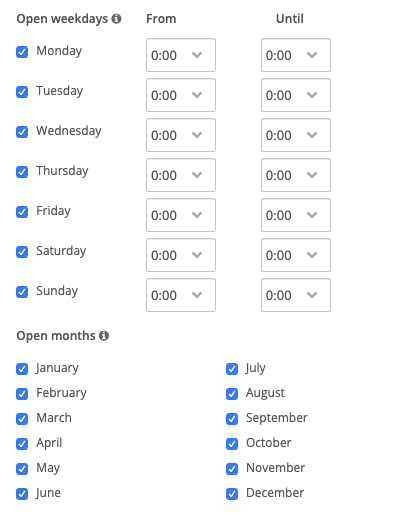
Nogmaals, vergeet niet om jouw instellingen op te slaan na het wijzigen.
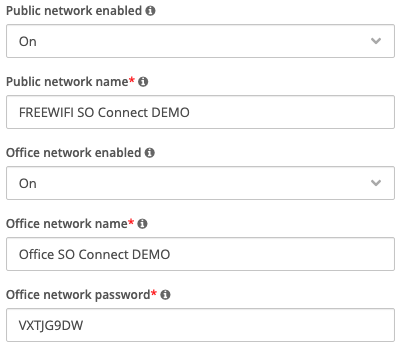
2) Tijdlijn omslagfoto foto
Selecteer "tijdlijn omslagfoto" bovenin de pagina.

Jouw omslagfoto wordt gesynchroniseerd met die van jouw verbonden Google Mijn Bedrijf-account (oude locaties worden nog steeds gesynchroniseerd met Facebook). Als je een aangepaste afbeelding wilt gebruiken, kan je hier een omslagfoto voor jouw inlogportaal selecteren
← Minimale breedte voor geüploade afbeelding is 768 pixels →
3) Login methodes en landing pagina
Selecteer "Social Media" bovenin de pagina
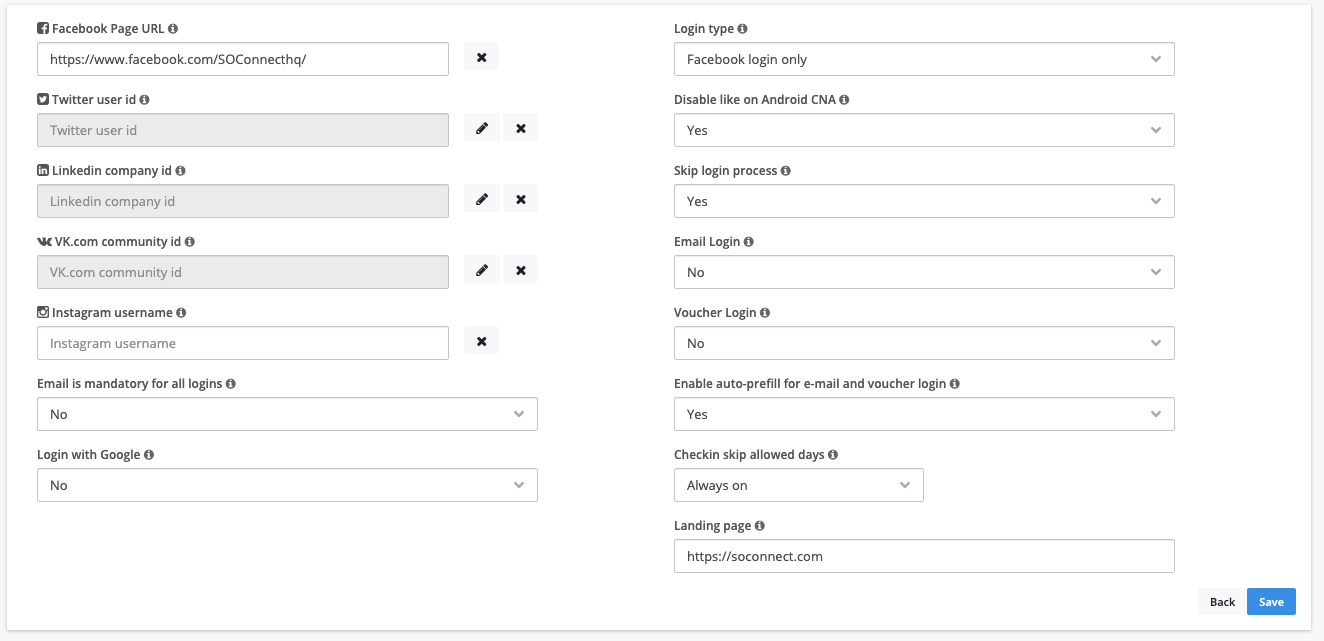
Vul het ID in van het platform dat je wil verbinden
- Facebook: alleen inloggen wordt aanbevolen. Wanneer u Likes en Check-Ins wilt vastleggen, kunt u dit doen in het gedeelte Login type.
- Google: schakel gewoon de inlogoptie in of uit. SO Connect beveelt deze optie ten zeerste aan, omdat hiermee gevalideerde e-mailadressen worden vastgelegd, inclusief voor- en achternaam.
- E-mail: we adviseren je om een e-mail aanmeldingsoptie in te schakelen, specifiek voor klanten die hun profiel voor sociale media niet hebben of willen gebruiken. Selecteer hoe visueel de e-mail aanmelding mag zijn (Grote knop of tekstlink onder de grote aanmeld knoppen). Selecteer vervolgens of je meer informatie wilt vastleggen (uitgeschakeld, optioneel of verplicht).
- Instagram: kopieer / plak de URL van je profiel, selecteer vinkje en klik op toepassen. Vergeet niet jouw informatie achteraf op te slaan om deze toe te voegen aan de inlogportal.
- LinkedIn: kopieer / plak de URL van uw bedrijfsprofiel, selecteer vinkje en klik op toepassen. Vergeet niet uw informatie achteraf op te slaan om de inlogoptie aan jouw inlogportaal toe te voegen.
- Twitter: kopieer / plak de URL van je profiel, selecteer aanvinken en klik op toepassen. Vergeet niet jouw informatie achteraf op te slaan om deze toe te voegen aan de inlogportal.
VK.com: kopieer / plak de URL van je profiel, selecteer vinkje en klik op toepassen. Vergeet niet jouw informatie achteraf op te slaan om deze toe te voegen aan de login-portal.
* Sommige platforms leggen mogelijk geen e-mailadres vast, als je dit wilt voorkomen, selecteert je de optie "E-mail is verplicht voor alle aanmeldingen". Als je dit kiest, wordt de inlog ervaring voor jouw klanten gecompliceerder.
Bestemmingspagina: de bestemmingspagina is de laatste pagina waarop jouw WIFI-gebruiker eindigt nadat het inlogproces is voltooid. Dit kan de webpagina van jouw bedrijf zijn, een pagina om een Google Review, Menu, korting of wat dan ook achter te laten.
OPMERKING: Vergeet niet dat je alle wijzigingen moet opslaan voordat je de pagina verlaat. Als je de wijzigingen wilt controleren, klikt je in het bovenste menu op "Test" om te controleren of jouw aanmeldingsportaal eruit ziet zoals je had gedacht.
Opmerkingen
0 opmerkingen
U moet u aanmelden om een opmerking te plaatsen.