
Hierbij een korte handleiding voor het correct onboarden van Listings. Het is belangrijk dat de velden correct geïnterpreteerd worden, omdat dit de vindbaarheidsscore sterk zal beïnvloeden.
Zoek naar je locatie d.m.v. Google.
Je kunt eenvoudig Je locatie opzoeken in de Listings-configurator. Het systeem wordt voorzien van data door Google, daarom is het belangrijk om dezelfde naam en stad te gebruiken als vermeld in Google om je locatie te vinden.
Bevestig je locatie
Nadat je je locatie hebt gevonden, controleert je of deze de juiste is. Zo ja, bevestig. Zo niet, herhaal stappen door terug te gaan.
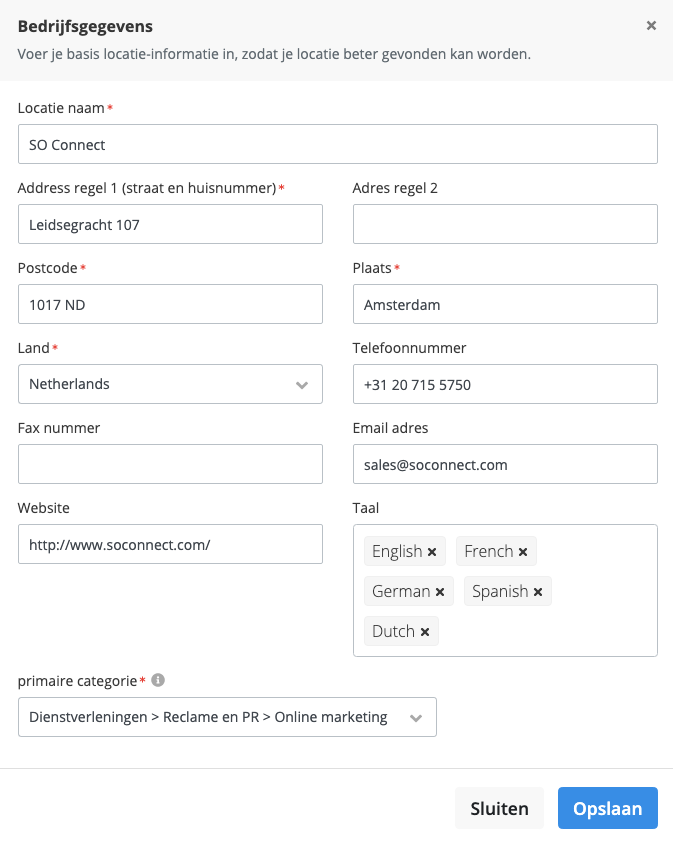
Stap 1: Bedrijfsgegevens
Listings probeert de meeste informatie vooraf in te vullen (op basis van de Google-locatie). Controleer de vooraf ingevulde gegevens zorgvuldig en voeg de ontbrekende informatie toe:
- Locatie Naam: Vul uw exacte bedrijfsnaam in, deze is ook hoofdlettergevoelig.
- Adresregel 1: Vul het exacte adres van de locatie in.
- Adresregel 2: Optioneel in te vullen. Bijvoorbeeld postbus, eenheid, gebouw, verdieping, winkelcentrum. Alleen benodigd als onderdeel van het officiële adres.
- Postcode: Vul de exacte postcode in, wees ook nauwkeurig met het toevoegen van een spatie
- Plaats: Stad/dorp van je locatie.
- Land: Land van je locatie.
- Telefoonnummer: Telefoonnummer voor potentiële bezoekers on je te kunnen bereiken. Voeg altijd de landcode toe.
- E-mailadres: Voeg het e-mailadres toe waar (potentiële) bezoekers je kunnen bereiken.
- Website: Website van je locatie of bedrijf.
- Talen: Welke talen worden gesproken door de werknemers op de locaties.
- Primaire categorie: Welke primaire categorie beschrijft je locatie het beste. Kies deze primaire categorie zorgvuldig, deze heeft grote invloed op je zoekresultaten en hoe je wordt gevonden.
Stap 2: Openingstijden
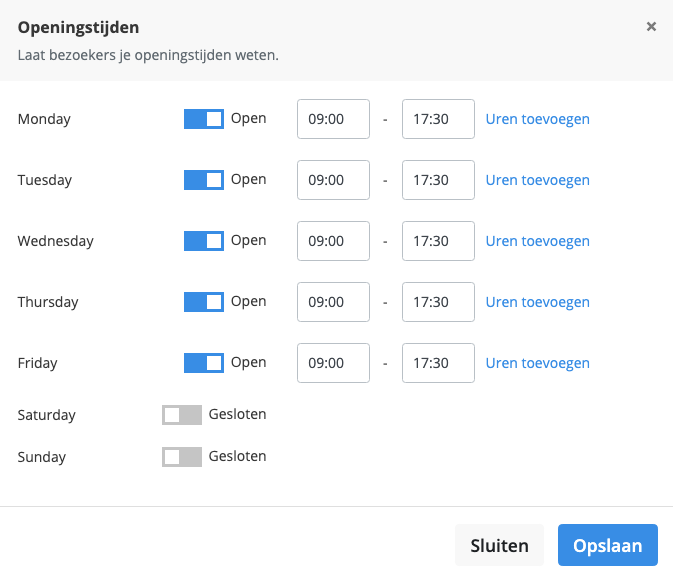
Listings probeert de meeste informatie vooraf in te vullen op basis van uw Google-locatie. Hier kunt u echter eenvoudig openingstijden bewerken, verwijderen of toevoegen.
Door op uren toevoegen te klikken, kunt u meerdere openingstijden per dag toevoegen. Dit is relevant wanneer u overdag sluit en opnieuw opent (voorbeelden zijn: Siesta, of wanneer u in de avond een event heeft)
Stap 3: Speciale openingstijden
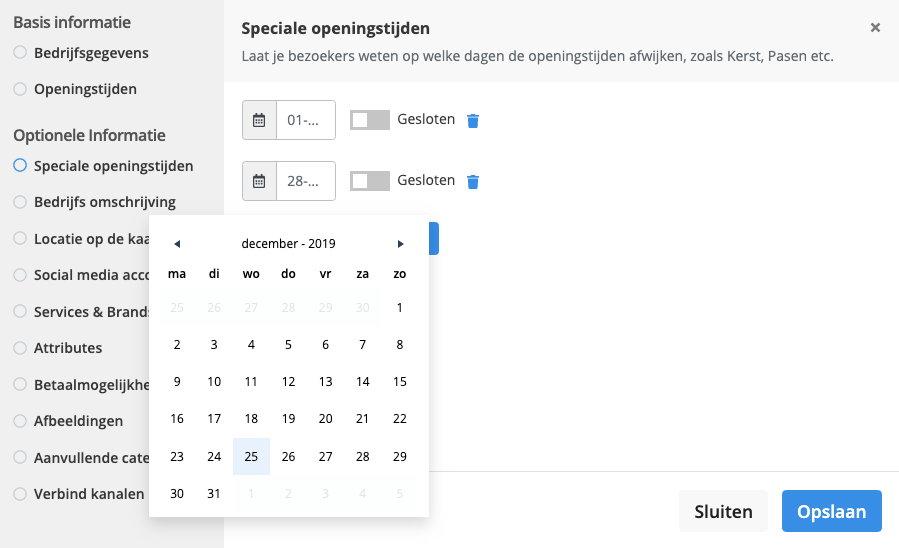
Je kunt op speciale dagen afwijkende openingstijden toevoegen. Voorbeelden van speciale dagen zijn feestdagen zoals Kerstmis, Pasen en andere relevante dagen waarbij de openingstijden afwijken.
Je kunt eenvoudig de datum selecteren en vervolgens selecteren of je open bent en welke uren. Wanneer je locatie is gesloten, markeer je je locatie als gesloten op die dag en klik je op de knop Opslaan. Je kunt zoveel speciale openingstijden toevoegen als je wilt.
Zorg ervoor dat je minimaal 7 dagen van tevoren speciale openingstijden toevoegt, zodat alle gegevens op tijd worden verwerkt.
Stap 4: Bedrijfsbeschrijving
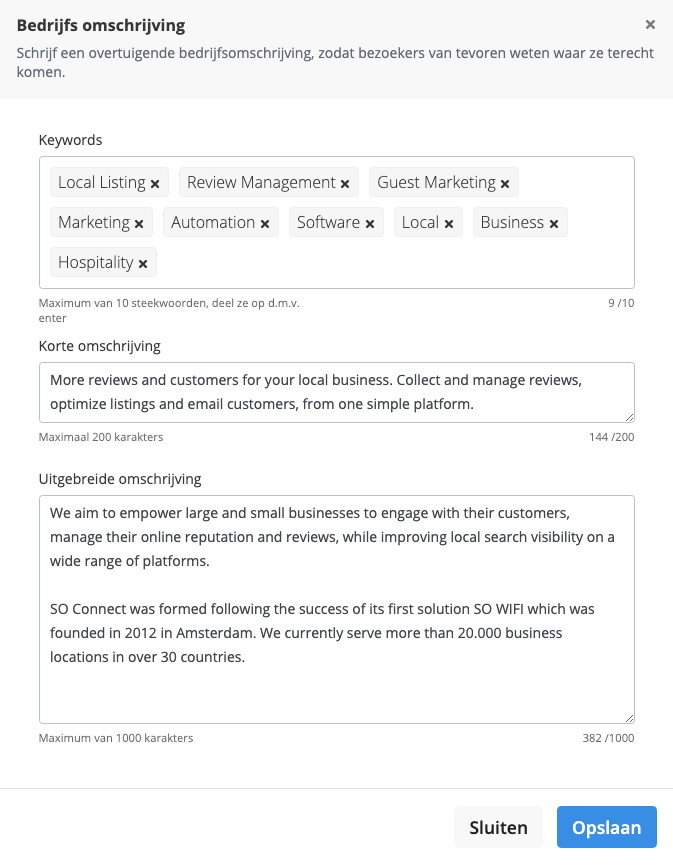
Het is belangrijk om een beschrijving over je bedrijf / locatie te schrijven. Dit geeft meer inhoud aan een lokaal zoekresultaat, het zorgt ervoor dat de locatie beter wordt gevonden en draagt bij aan de algemene online zoekervaring.
Beschrijf je bedrijf in maximaal 10 zoekwoorden. Deze trefwoorden helpen om uw vindbaarheid te vergroten wanneer gerelateerde zoekopdrachten worden ingevoerd.
Platformen accepteren een korte of lange beschrijving. De korte beschrijving is beperkt tot maximaal 200 tekens. De lange beschrijving is beperkt tot 1000 tekens. Neem de tijd om een boeiende beschrijving te schrijven.
TIP: Probeer dit omgekeerd te doen, begin met je lange beschrijving, maak vervolgens de korte beschrijving van de lange beschrijving en breng de korte beschrijving uiteindelijk terug in 10 woorden.
Stap 5: Social accounts
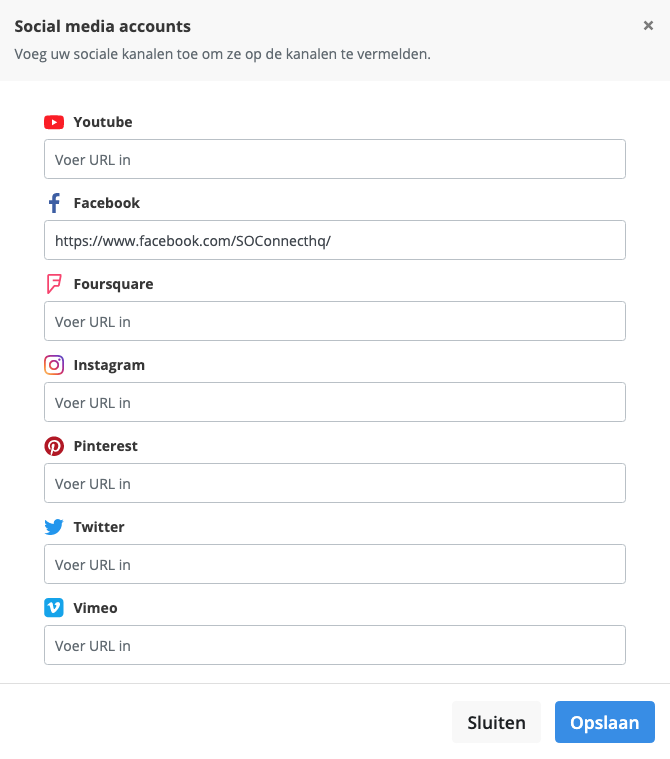
Voeg je sociale accounts toe, wijzig en/of verwijderen ze. Listings upload de sociale kanalen naar de verschillende (online) kanalen. Zet hiermee je locatie en/of merk op de kaart!
Elk (online) kanaal heeft zijn eigen set variabelen die kunnen worden geüpload. Sommige (online) kanalen ondersteunen mogelijk geen sociale kanalen. Listings uploadt zoveel mogelijk gegevens naar elk kanaal, maar het kan zijn dat sociale kanalen eenvoudigweg niet door het (online) kanaal worden ondersteund en daarom niet worden getoond.
Zorg ervoor dat u uw URL start met: https: //
Stap 6: Diensten & Merken
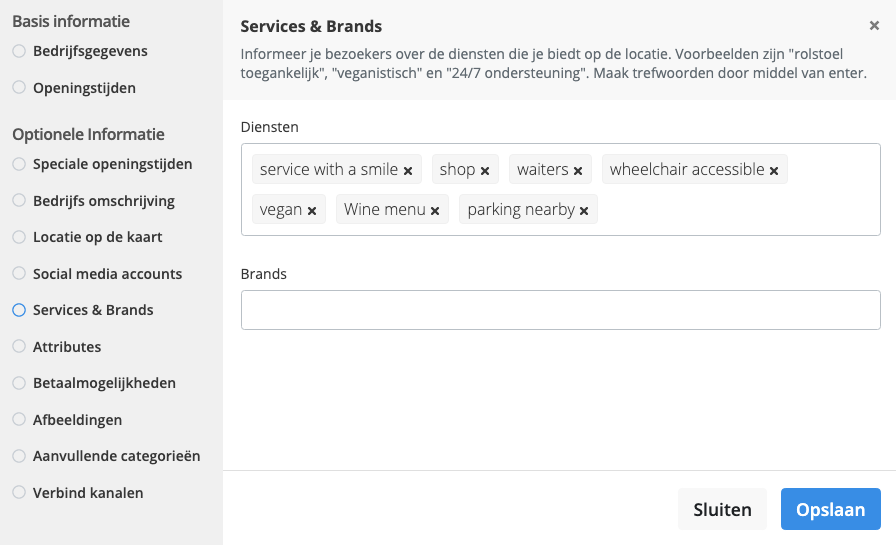
Informeer uw bezoekers over de aangeboden diensten op de locatie. Denk hierbij aan rolstoel toegankelijkheid, terras, rokerslounge, telefoonopladers, (valet) parking et cetera.
Je kunt zoveel zoekwoorden toevoegen als je wilt om de diensten die jouw bedrijf aanbiedt te beschrijven. Het toevoegen van deze zoekwoorden helpt wanneer potentiële bezoekers op zoek zijn naar een indirecte zoekopdracht, zoals: restaurant met terras. Het is daarom belangrijk om met al deze indirecte zoekopdrachten getoond te worden.
Je kunt ook merken opnemen die op de locatie worden aangeboden. Denk bijvoorbeeld aan BMW, Mercedes, Nespresso, Illy Coffee en Armani.
Je kunt zoveel trefwoorden toevoegen als je wilt, druk op Enter om trefwoorden te verdelen.
Stap 7: Attributen
Met attributen kunnen klanten zien wat uw bedrijf te bieden heeft, bijvoorbeeld of een restaurant WIFI of buiten zitplaatsen biedt, of dat jouw bedrijf door vrouwen wordt geleid. Door relevante, nauwkeurige kenmerken aan je bedrijfsprofiel toe te voegen, kun je je onderscheiden met kenmerken waar klanten op zoeken binnen Google zoekopdrachten (Maps en Search).
Getoonde attributen verschillen voor elke ingestelde primaire categorie. Nadat je de primaire categorie hebt gewijzigd, worden je attributen/kenmerken gereset. Houd hier rekening mee.
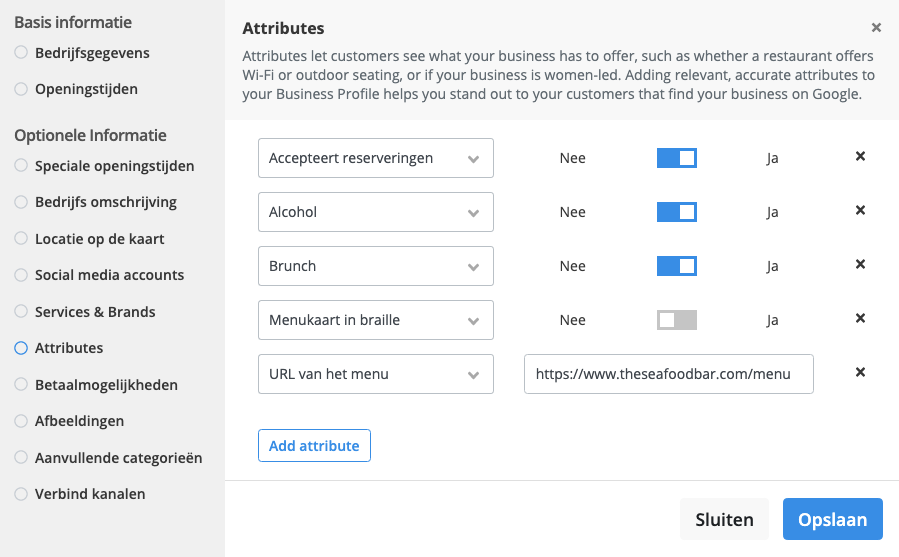
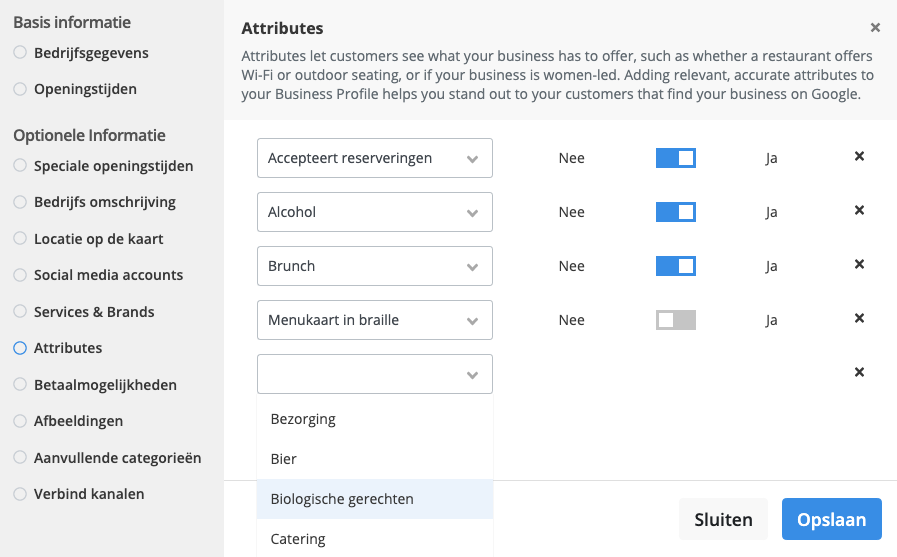
Selecteer eenvoudig de relevante attributen en voer de rest van de gegevens in. U kunt zoveel attributen toevoegen die beschikbaar zijn voor uw geselecteerde primaire categorie. U kunt uw primaire categorie bewerken onder de bedrijfsgegevens.
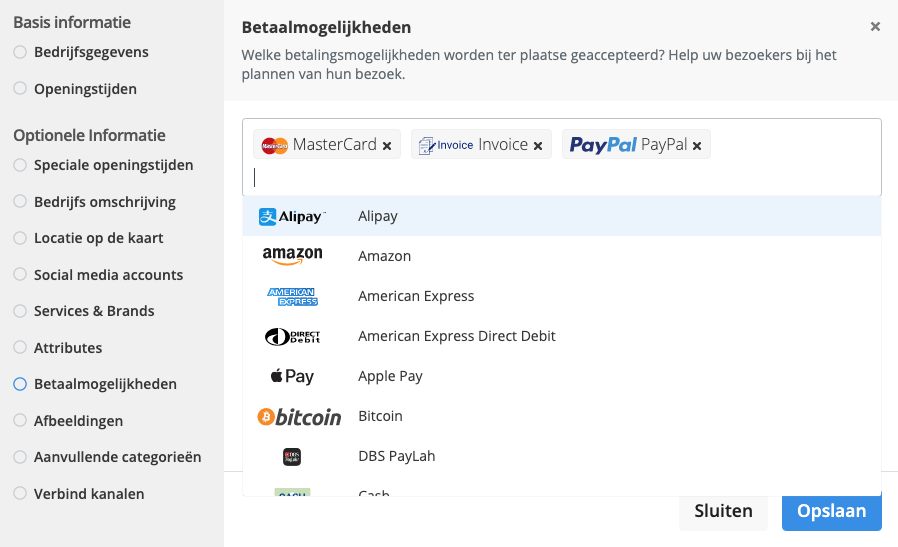
Stap 8: Betalingsmogelijkheden
Welke betalingsopties worden op de locatie geaccepteerd? Help je klanten hun bezoek te plannen. Je kunt zoveel betaalmethoden selecteren als je op locatie aanbiedt. Typ en zoek naar de betalingsopties die door jouw locatie(s) worden aangeboden en selecteer de relevante opties.
Stap 9: Afbeeldingen
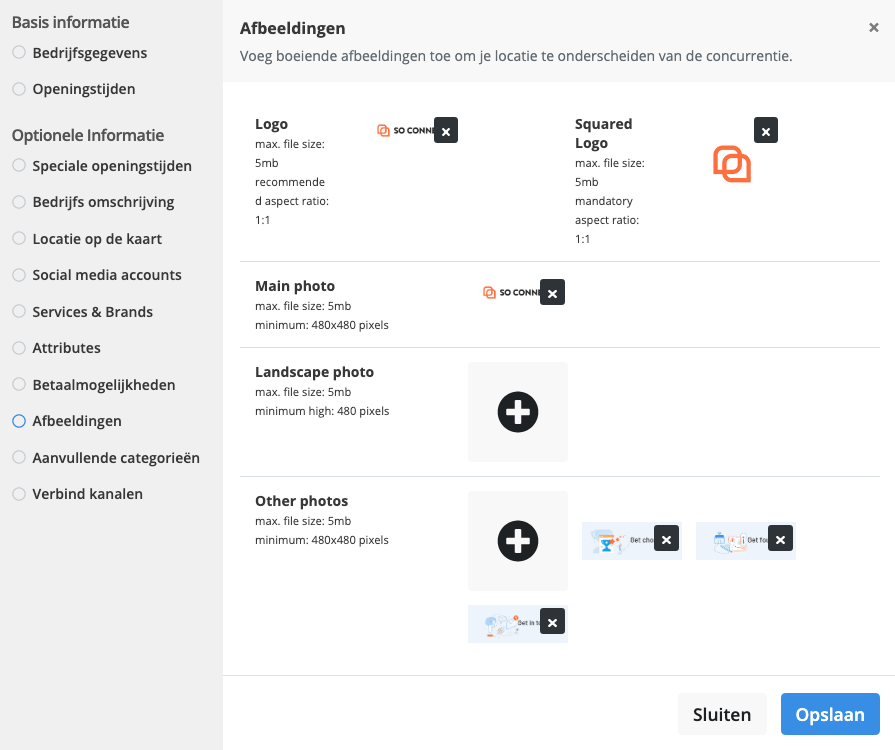
Voeg pakkende afbeeldingen toe aan jouw locatie profiel. Elk type afbeelding heeft zijn eigen doel, welke hieronder wordt beschreven:
- Logo: dit logo wordt gebruikt om naar verschillende kanalen te synchroniseren.
- Vierkant logo: dit logo is specifiek voor Facebook en wordt gebruikt voor het Listings product (intern).
- Hoofdfoto: eerste foto welke wordt weergegeven op jouw Google Mijn bedrijfspagina (geüpload door eigenaar).
- Landschapsfoto: deze afbeelding is specifiek voor Facebook en Foursquare en wordt geplaatst als header.
- Andere foto's: foto's die een goed beeld geven van jouw locatie, dit kunnen foto's van het interieur, exterieur, gerechten, producten et cetera bevatten en worden op jouw Google Mijn Bedrijf gedeeld, als ook met andere platformen die meerdere foto's accepteren.
Stap 10: Aanvullende categorieën
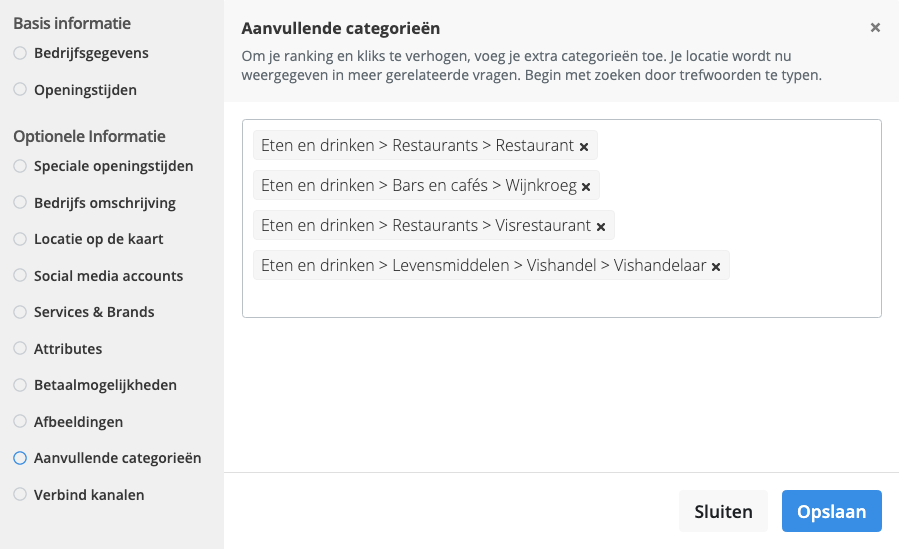
Om ervoor te zorgen dat de locatie wordt gevonden bij gerelateerde zoekopdrachten, kunt u 4 extra categorieën toevoegen die relevant zijn voor uw locatie.
De primaire categorie is de belangrijkste (en moet het sterkst gerelateerd zijn aan de locatie), de extra categorieën zorgen ervoor dat de locatie vaker wordt gevonden en zullen leiden tot meer vertoningen en hierdoor dus locatie bezoeken.
Beschrijf je locatie zorgvuldig, verplaats je in de schoenen van de potentiële bezoeker en bedenk waar ze op zullen zoeken als ze jouw type locatie zoeken!
Hieronder is een voorbeeld te zien van een visrestaurant en tevens wijnbar.
Stap 11: Verbind kanalen (Google & Facebook)
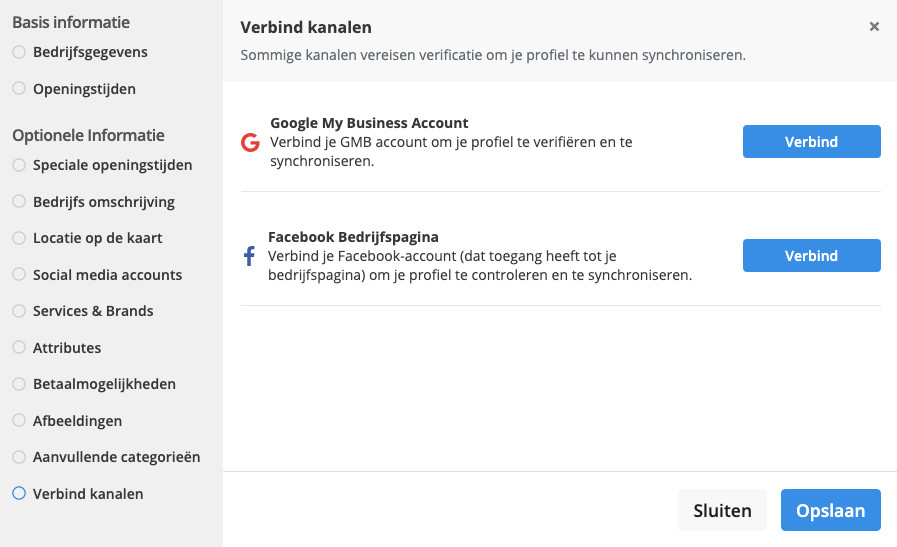
Sommige kanalen hebben verificatie nodig om gegevens te kunnen synchroniseren. Google en Facebook zijn kanalen die moeten worden geverifieerd alvorens wij de data kunnen synchroniseren.
Klik eenvoudig op de knop Verbinden, zorg ervoor dat je je aanmeldt met het account dat is verbonden met het Google Mijn Bedrijf-account en een afzonderlijke Facebook Bedrijfspagina.
Klik op accepteren en je bent klaar.
Als de locatie nog niet eerder door Google is geverifieerd, kan het zijn dat Google contact met u opneemt om uw locatie te verifiëren. dit zal tijdens het proces om te verbinden worden aangegeven.
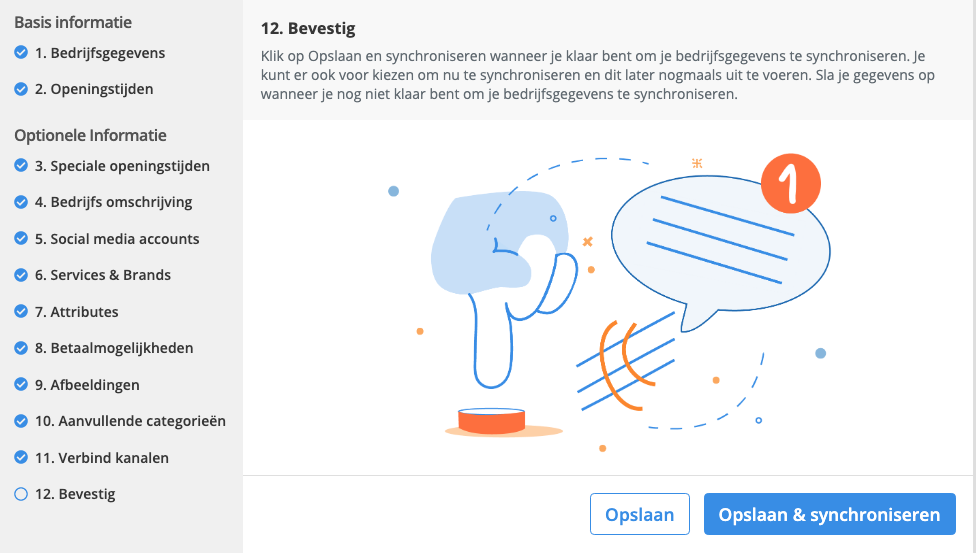
Stap 12: Bevestig
Klik op Opslaan & synchroniseren wanneer je klaar bent om jouw bedrijfsvermelding te synchroniseren. Je kunt nu ook synchroniseren en opnieuw synchroniseren zodra je onderweg hebt bijgewerkt. Sla je informatie op wanneer je later meer informatie wilt toevoegen of bijwerken.
Opmerkingen
0 opmerkingen
U moet u aanmelden om een opmerking te plaatsen.