
Design-Flexibilität
Eine der größten Stärken des SO Connect Nachrichten-Tools ist, dass es Ihnen eine hohe Gestaltungsflexibilität bietet.
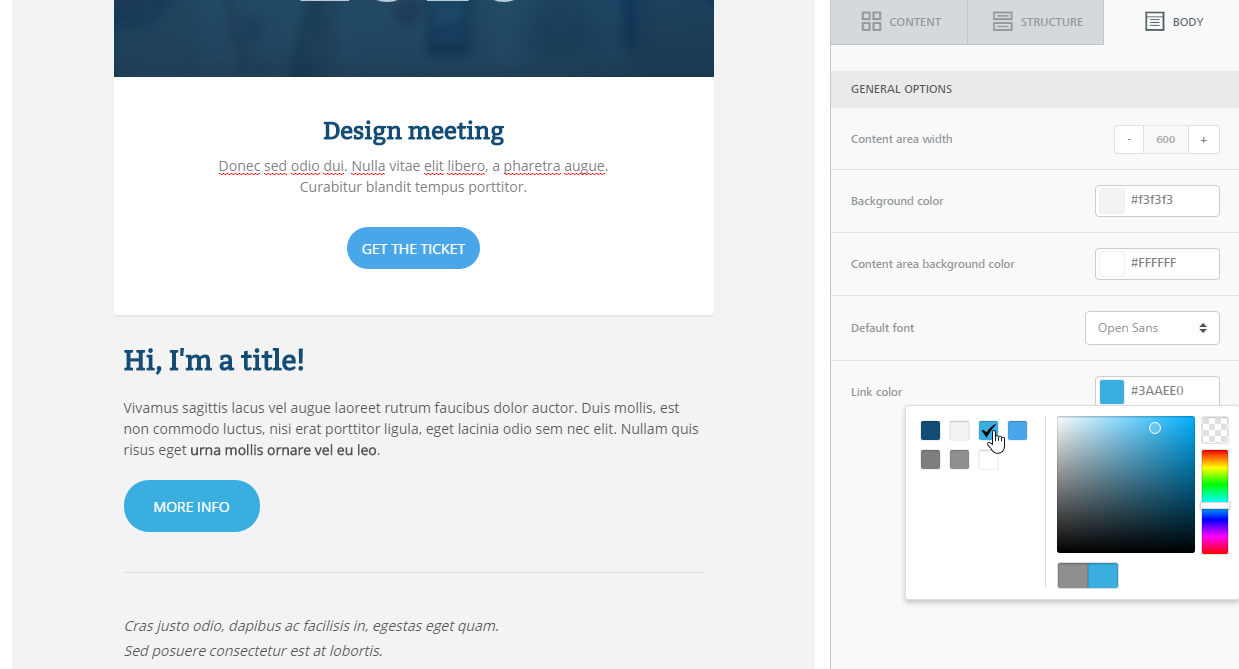
Hierfür werden die Konzepte Body (Einstellungen, die für die gesamte Nachricht gelten), Struktur (Inhaltszeilen in der Nachricht, die hinzugefügt, entfernt, kopiert und verschoben werden können) und Content (einzelne Inhaltsblöcke: Bilder, Text, Schaltflächen usw., die auch hinzugefügt, entfernt, kopiert und verschoben werden können) getrennt.
Body
Allgemeine Einstellungen für die Nachricht.
Sie werden an alle Struktur- und Inhaltsblöcke mitübertragen. So wird beispielsweise, die in den Nachrichteneinstellungen eingestellte Schriftfamilie überall in Ihrer Nachricht verwendet, außer es wird eine benutzerdefinierte Einstellung verwendet.
Auf diese Weise kann sehr schnell eine überzeugende Botschaft erstellt werden.
Struktur
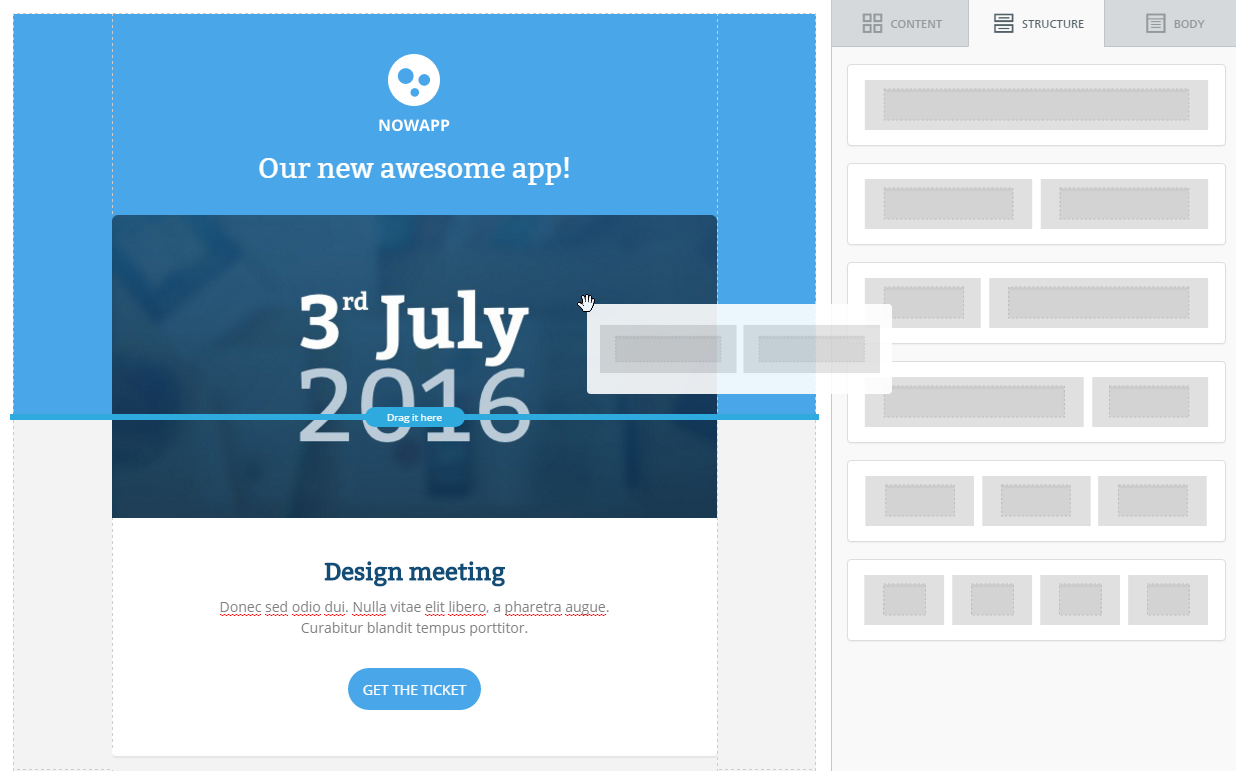
Hier findest du verschiedene Arten von Textzeilen, die du in die Nachricht einfügen kannst.
Textzeilen sind Struktureinheiten, die die horizontale Zusammensetzung eines Teils der Nachricht durch Spalten definieren. Man kann von einer bis zu vier Spalten verwenden.
Wenn du mehr als eine Spalte verwendest, kannst du verschiedene Inhaltselemente nebeneinander anordnen. Auf diese Weise kannst du deinen Nachrichten alle benötigten Strukturelemente hinzufügen, unabhängig davon, welche Vorlage du beim Start ausgewählt hast.
Jede Zeile hat ihre eigenen Einstellungen, was dir die Flexibilität gibt, die bisher nur mit handcodierten E-Mails erreicht wurde.
So kann beispielsweise eine Hintergrundfarbe für die gesamte Zeile, nur für den Nachrichtenbereich oder eine bestimmte Spalte darin ausgewählt werden.
Content
Im Folgenden findest du eine Reihe von Kacheln, die die verschiedenen Arten von Inhalten darstellen, die du in deiner Nachricht verwenden kannst. Weitere werden in Zukunft verfügbar sein.
Klick mit der Maus innerhalb einer Spalte, diese wird sich automatisch an die Spalte mit anpassen.
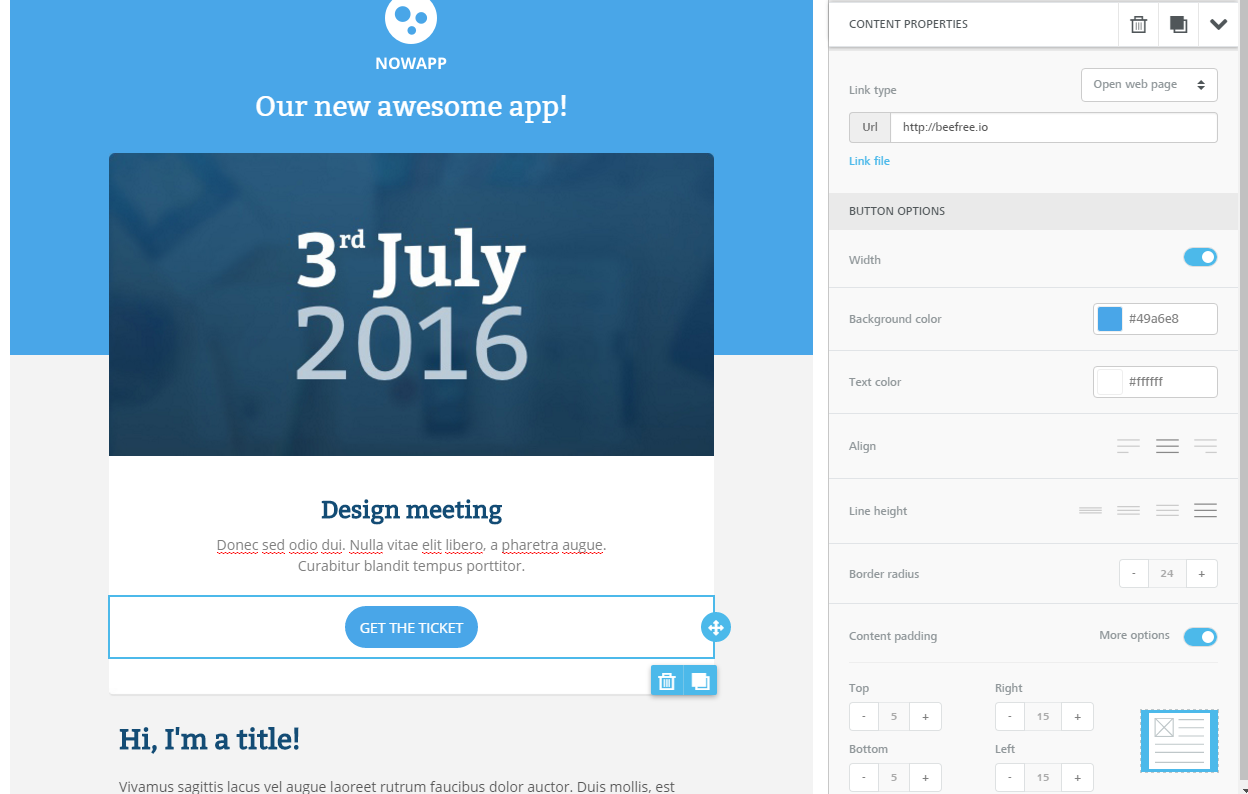
Jeder Inhaltsblock hat eigene Einstellungen, wie z.B. die granulare Kontrolle über das Einfügen von Text. Das rechte Fenster wechselt automatisch zu einem Eigenschaftenfenster für das ausgewählte Inhaltselement.
Kommentare
0 Kommentare
Bitte melden Sie sich an, um einen Kommentar zu hinterlassen.