
Hier finden Sie eine Anleitung um das Listings Tool richtig zu aktivieren. Es ist wichtig, dass die Felder korrekt ausgefüllt sind, da dies den Suchmaschinenwert stark beeinflusst.
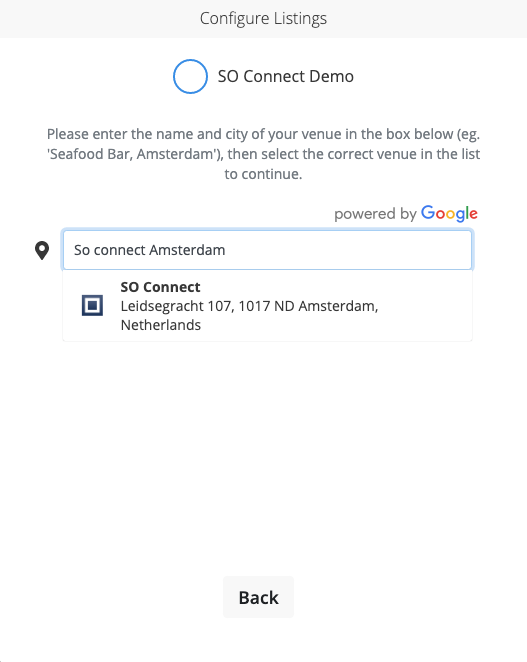
Suchen Sie nach Ihrem Standort
Sie können Ihren Standort einfach im Listings Konfigurator ermitteln. Das System wird von Google betrieben, daher ist es wichtig, den gleichen Namen und die gleiche Stadt wie bei Google zu verwenden.
Bestätigen Sie Ihren Standort
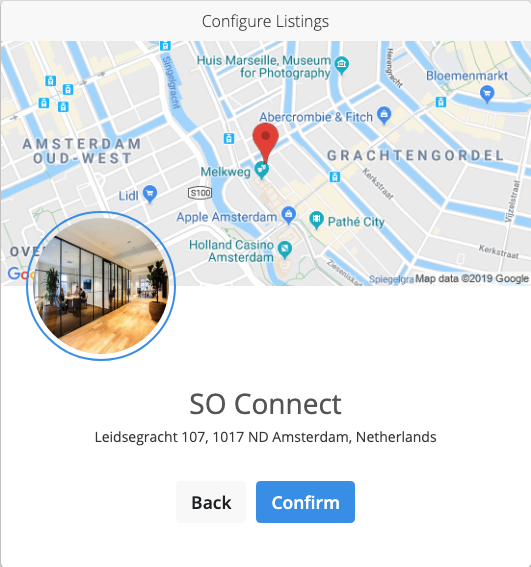
Sobald Sie Ihren Standort gefunden haben, überprüfen Sie bitte, ob es der richtige ist.
Wenn ja, dann bitte bestätigen. Wenn nicht, dann wiederholen Sie die Schritte, indem Sie auf "zurück" klicken.
Schritt 1: Informationen zum Unternehmen
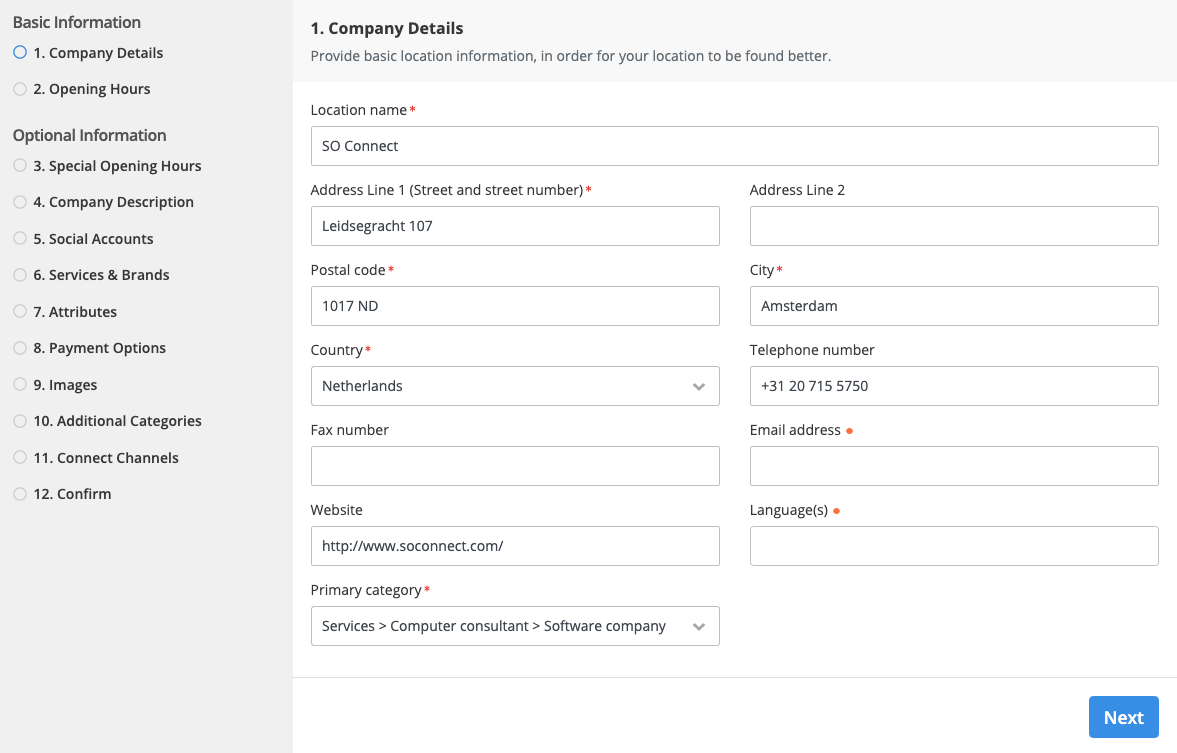
Listings versucht, die meisten Informationen vorab auszufüllen. Bitte überprüfen Sie die vorgefertigten Daten sorgfältig. Fügen Sie die fehlenden Informationen hinzu:
- Standort Name: Geben Sie Ihren genauen Namen ein, auch hier wird Groß- und Kleinschreibung berücksichtigt.
- Adresse: Geben Sie die genaue Adresse des Standorts ein.
- Postleitzahl: Füllen Sie die genaue Postleitzahl aus, seien Sie präzise, auch mit einem Leerzeichen ja oder nein.
- Stadt: Stadt Ihres Standortes.
- Land: Land Ihres Standortes.
- Telefonnummer: Telefonnummer, unter der potenzielle Besucher euch erreichen können. Fügen Sie immer den Ländercode (z.B. +49 für Deutschland) hinzu.
- E-Mail Adresse: Fügen Sie eine Kontakt E-Mail Adresse hinzu.
- Webseite: Die Webseite Ihres Standortes oder Ihrer Marke.
- Sprachen: Welche Sprachen werden von den Mitarbeitern am Standort gesprochen?
- Primäre Kategorie: Welche Kategorie beschreibt Ihren Standort am besten? Bitte wählen Sie diese Primärkategorie sorgfältig aus, da sie Ihre Suchergebnisse stark beeinflussen wird.
Schritt 2: Öffnungszeiten
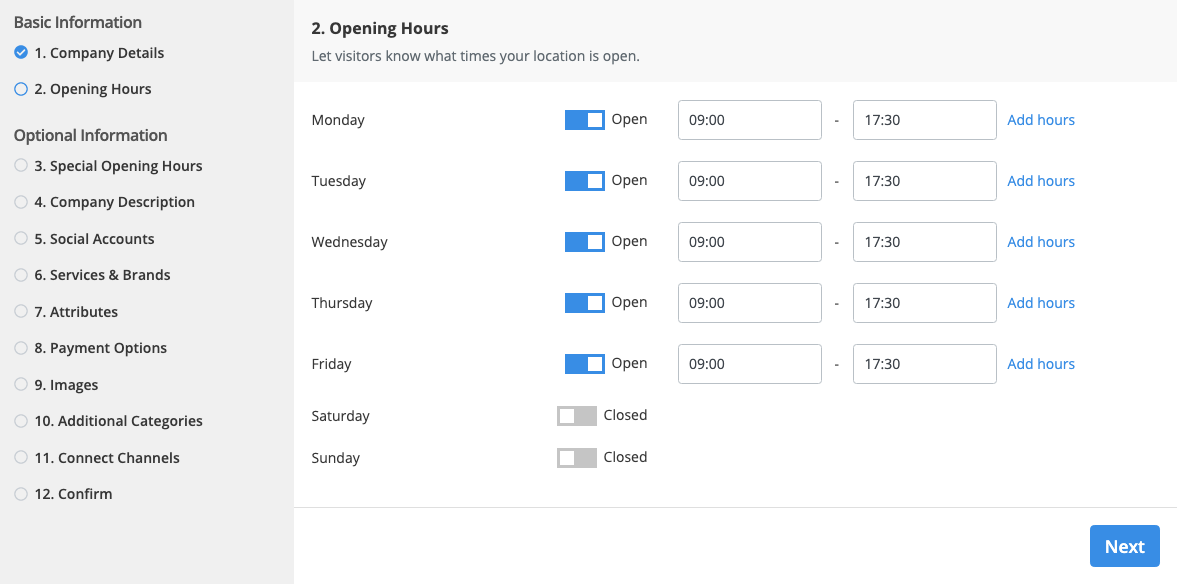
Listings versucht die meisten Informationen basierend auf Ihrem Google-Standort vorab auszufüllen. Hier können Sie jedoch einfach die Öffnungszeiten bearbeiten, entfernen oder hinzufügen.
Durch klicken auf Stunden hinzufügen, können Sie mehrere Öffnungszeiten pro Tag hinzufügen. Dies ist relevant, wenn Sie tagsüber schließen und wieder öffnen (z.B. Mittagspause).
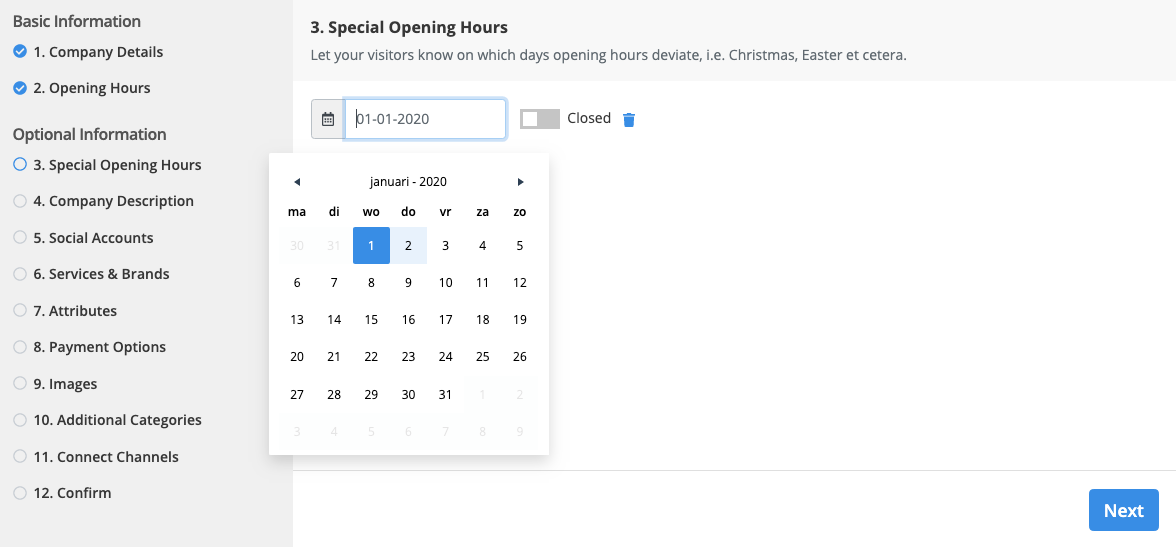
Schritt 3: Sonder Öffnungszeiten
Bitte beachten Sie die abweichenden Öffnungszeiten an Sondertagen. Beispiele für Sondertage sind Feiertage wie Weihnachten, Ostern und andere relevante Tage. Sie können einfach das Datum auswählen und dann auswählen, ob und zu welchen Zeiten Sie geöffnet haben. Sie können auch auswählen, dass Sie an diesem bestimmten Datum geschlossen sind.
Sie können beliebig viele spezielle Öffnungszeiten hinzufügen.
Schritt 4: Beschreibung des Unternehmens
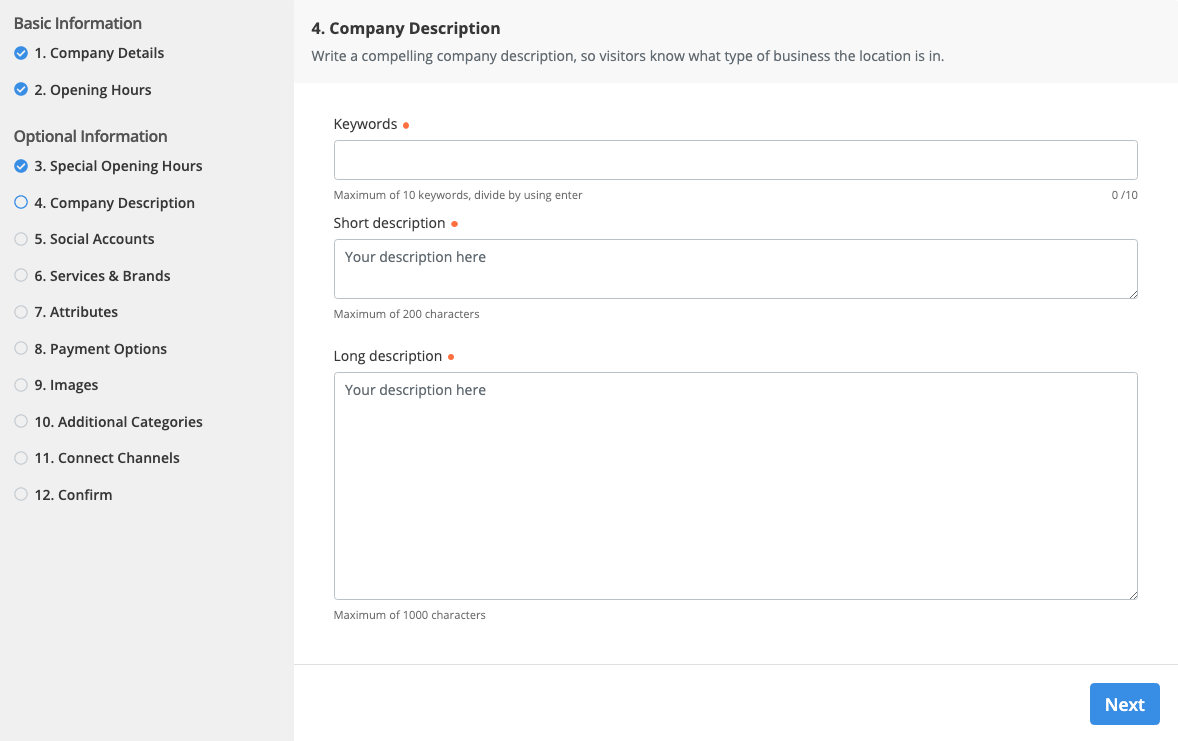
Es ist wichtig eine Beschreibung über Ihr Unternehmen/Ihren Standort zu schreiben. Dadurch erhält ein lokales Suchergebnis mehr Substanz, es stellt sicher, dass der Standort besser gefunden wird und ergänzt die gesamte Online-Sucherfahrung.
Plattformen akzeptieren entweder eine kurze oder lange Beschreibung. Die Kurzbeschreibung ist auf maximal 150 Zeichen begrenzt. Die lange Beschreibung ist auf 1.000 Zeichen begrenzt.
Bitte nehmen Sie sich die Zeit, eine aussagekräftige Beschreibung zu schreiben.
Schritt 5: Soziale Netzwerke
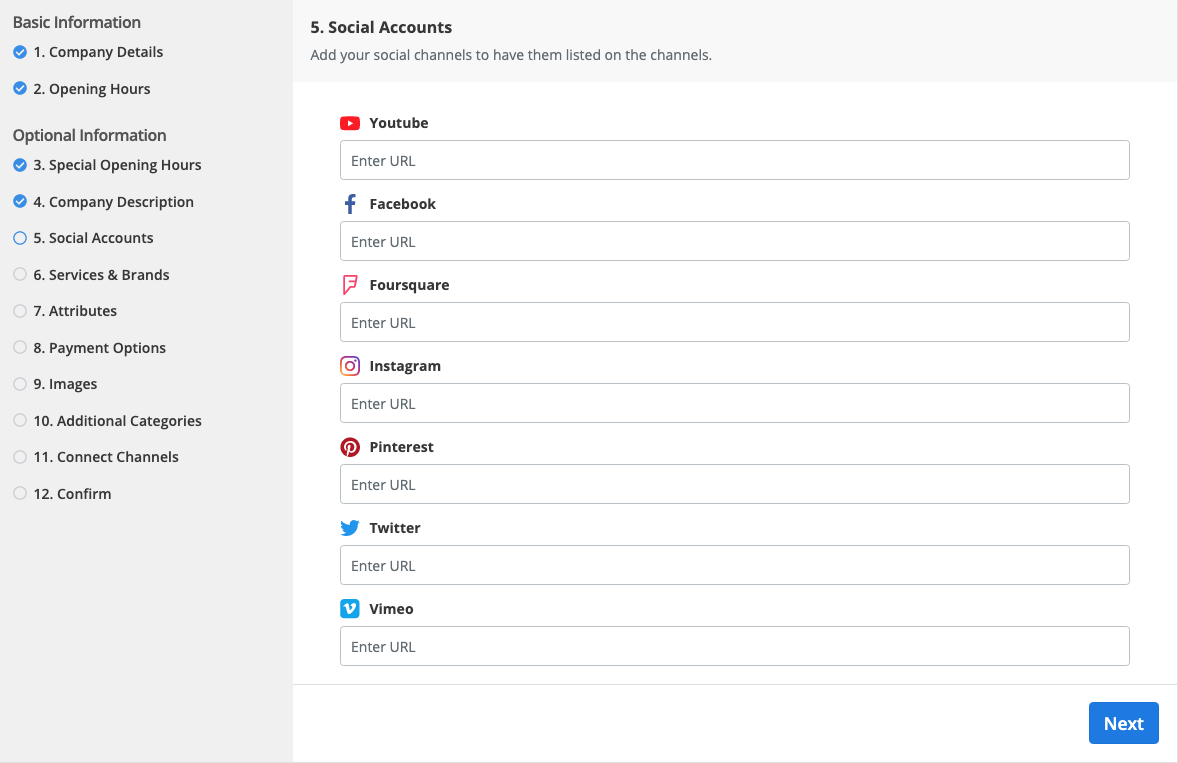
Fügen Sie ihre Social Media Konten hinzu. SO Connect versucht, die social Media Kanäle in die verschiedenen Verzeichnisse hochzuladen. Steigern Sie die Bekanntheit Ihrer Marke!
Bitte stellen Sie sicher, dass Sie Ihre URL mit: https:// beginnt.
Schritt 6: Dienstleistungen & Brands
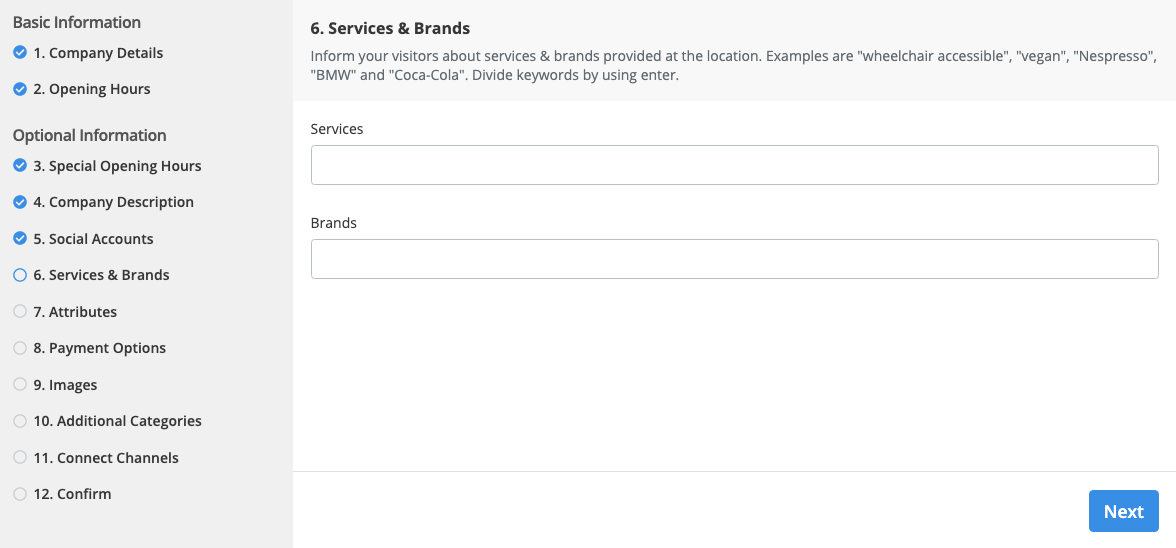
Informieren Sie Ihre Besucher über die am Standort angebotenen Dienstleistungen. Sie können an barrierefreie Einrichtungen, kinderfreundlich, Terrasse, Gäste WLAN, Raucher Lounge, Telefon Ladegeräte, Parkservice usw. denken.
Sie können auch Marken einbeziehen, die am Standort angeboten werden. Denken Sie an BMW, Mercedes, Nespresso, Illy Coffee, Armani, unter anderem.
Sie können so viele Keywords hinzufügen, wie Sie möchten.
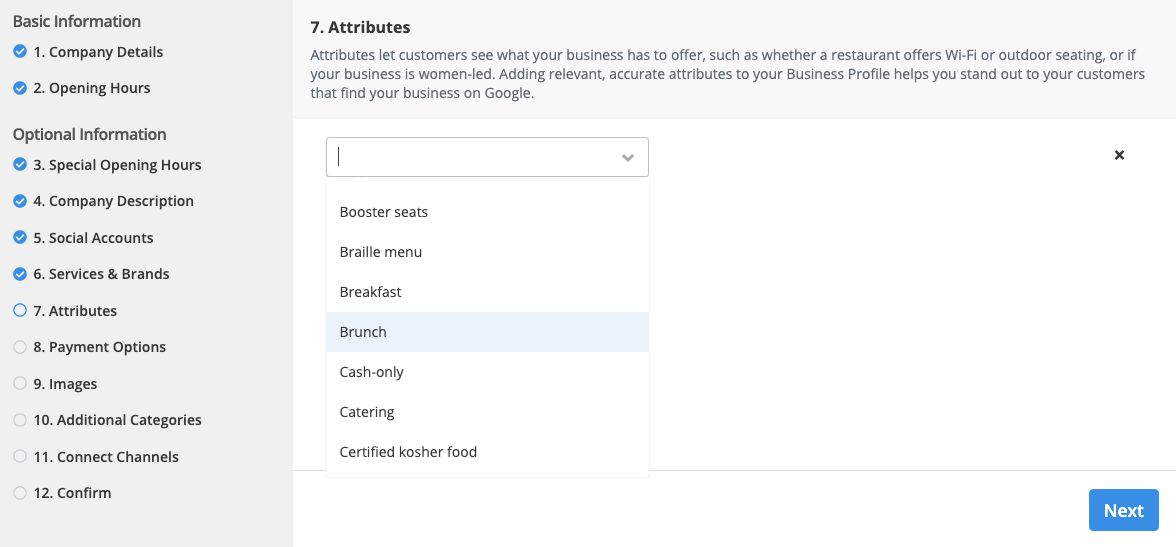
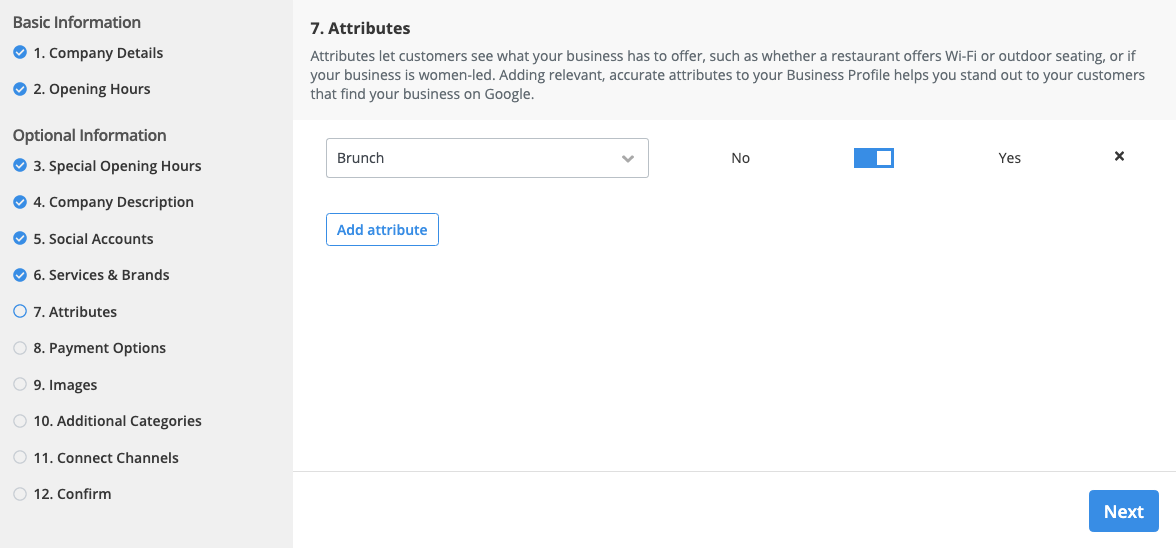
Schritt 7: Attribute (Merkmale)
Attribute lassen Kunden sehen, was Ihr Unternehmen zu bieten hat, z.B. ob ein Restaurant WLAN- oder Außenbestuhlung anbietet oder ob Ihr Unternehmen von Frauen geführt wird. Das Hinzufügen relevanter, genauer Attribute zu Ihrem Geschäftsprofil hilft Ihnen, sich gegenüber potenziellen Kunden hervorzuheben, die Ihr Unternehmen bei Google finden.
Die Attribute sind für jede eingestellte Primärkategorie unterschiedlich. Sobald Sie die primäre Kategorie ändern, werden Ihre Attribute zurückgesetzt.
Schritt 8: Bezahlmöglichkeiten
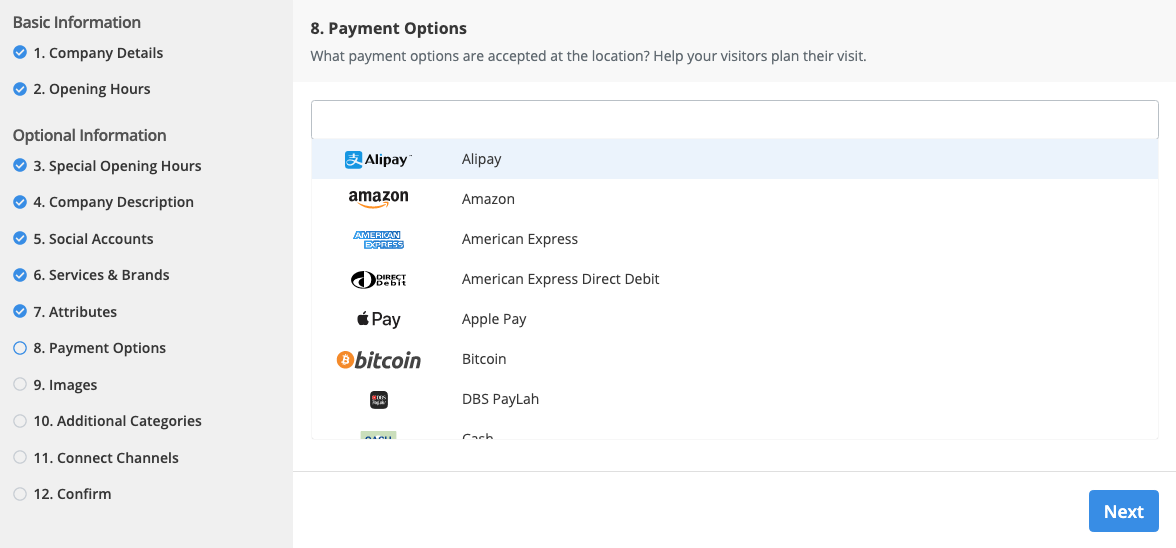
Welche Zahlungsmöglichkeiten werden am Standort akzeptiert? Helfen Sie Ihren Kunden, ihren Besuch zu planen. Sie können so viele Zahlungsarten auswählen, wie Sie anbieten. Geben Sie einfach die von Ihren Standorten angebotenen Zahlungsoptionen ein und suchen Sie nach ihnen.
Schritt 9: Bilder
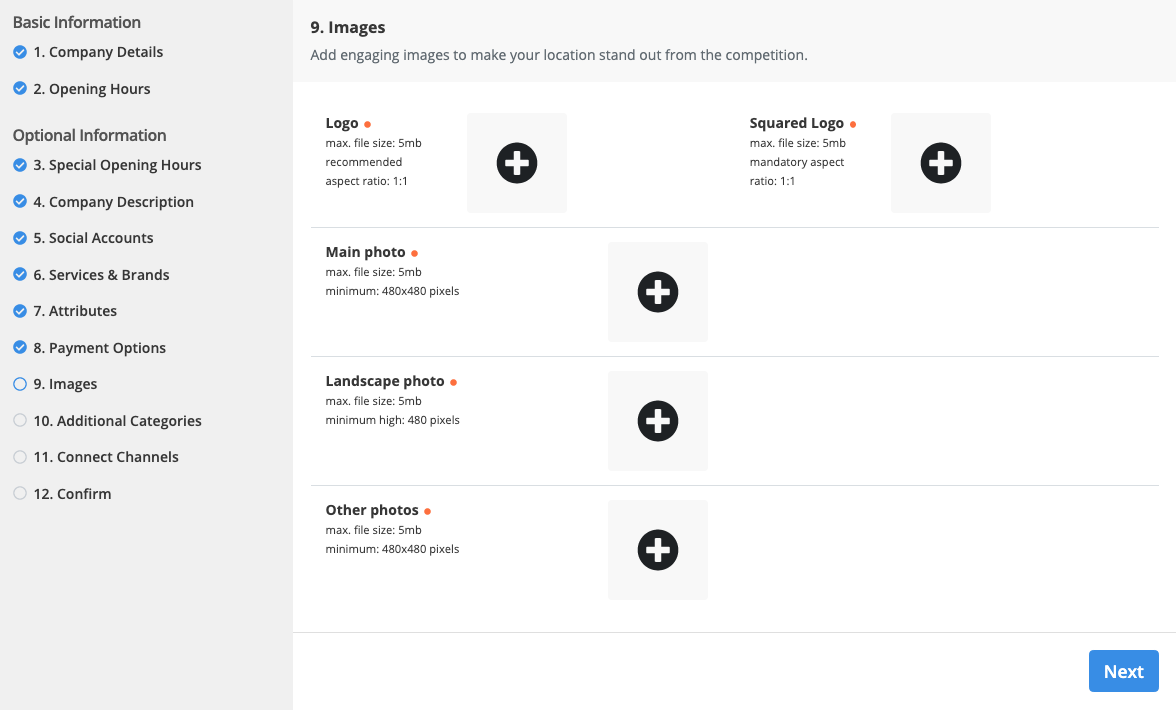
Fügen Sie packende Bilder für Ihren Standort hinzu. Jede Art von Bild hat ihren eigenen Zweck, der im Folgenden beschrieben wird:
- Logo: Dieses Logo wird verwendet, um an verschiedene Kanäle zu senden.
- Quadratisches Logo: Dieses Logo ist speziell für Facebook und wird für Local Listing (intern) verwendet.
- Hauptfoto: Das erste Foto auf deiner Google My Business Page (hochgeladen vom Besitzer).
- Querformat-Foto: Dieses Bild ist speziell für Facebook und Foursquare (Titelbild).
- Andere Fotos: Fotos, die ein tolles Bild von Ihrem Standort vermitteln. Fotos von innen, außen, Geschirr, Produkten, Mitarbeitern und so weiter.
Schritt 10: Weitere Kategorien
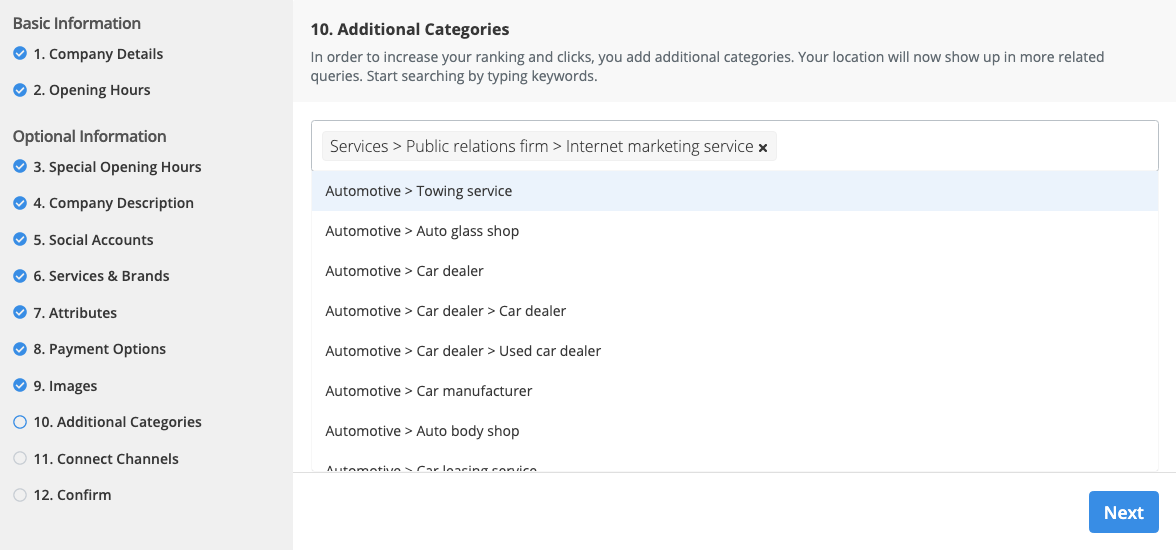
Um sicherzustellen, dass der Standort in der verwandten Suche gefunden wird, haben wir sichergestellt, dass ein Standort zu 4 weiteren zusätzlichen Kategorien hinzugefügt werden kann. Die primäre Kategorie ist am wichtigsten, aber die zusätzlichen Kategorien sorgen dafür, dass der Standort häufiger gefunden wird und führen zu mehr Standortbesuchen.
Schritt 11: Verbinden von Channels
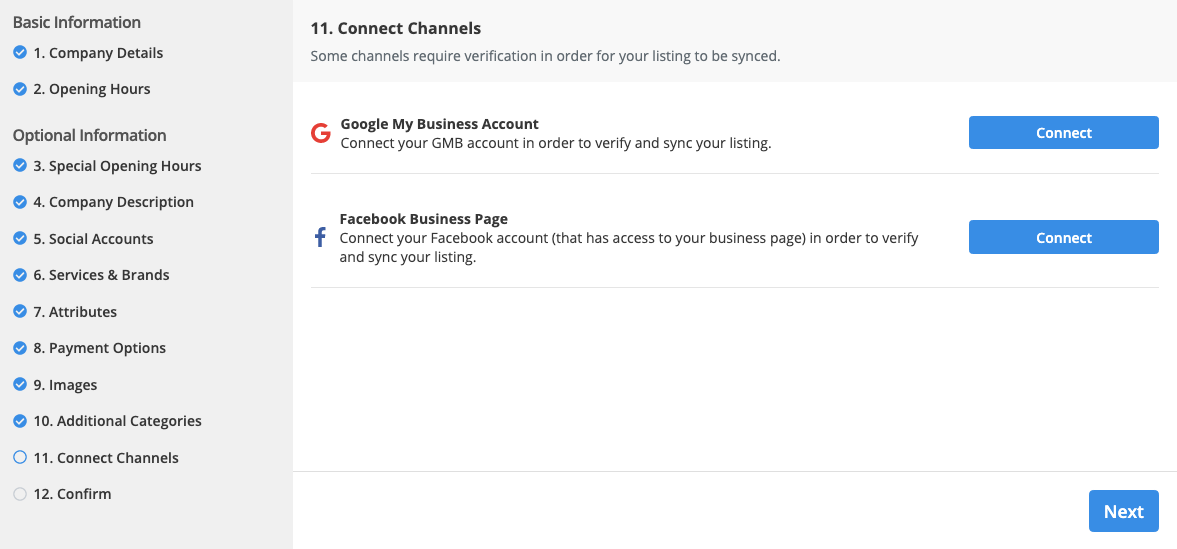
Einige Kanäle benötigen eine Verifizierung, damit die Daten synchronisiert werden können. Google und Facebook sind Kanäle, die einer Überprüfung bedürfen. Klicken Sie einfach auf die Schaltfläche Verbinden, stellen Sie sicher, dass Sie sich mit dem Konto anmelden, das mit dem Google My Business Account und der Facebook Business Page verbunden ist.
Klicken Sie auf Akzeptieren und Sie sind fertig.
Wenn der Standort noch nicht von Google verifiziert wurde, kann es sein, dass Google Sie kontaktieren wird, um Ihren Standort zu überprüfen.
Schritt 12: Bestätigung
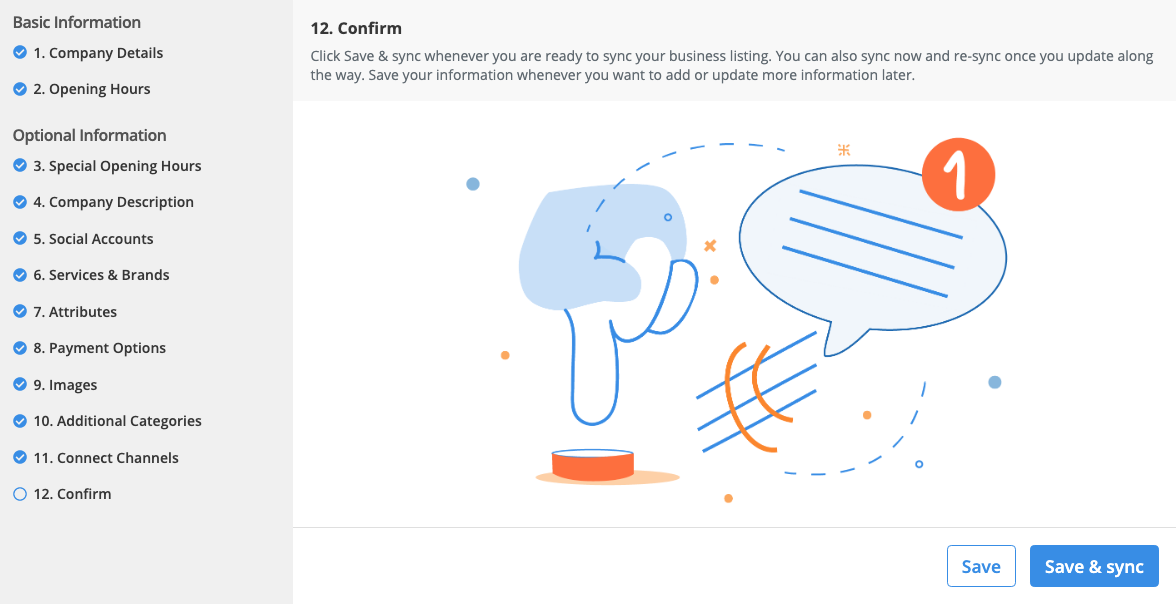
Klicken Sie auf Speichern & Synchronisieren, wenn Sie bereit sind, Ihren Geschäftseintrag zu synchronisieren. Sie können auch jetzt synchronisieren und erneut synchronisieren, sobald Sie unterwegs aktualisieren. Speichern Sie Ihre Informationen, wenn Sie später weitere Informationen hinzufügen oder aktualisieren möchten.
Kommentare
0 Kommentare
Bitte melden Sie sich an, um einen Kommentar zu hinterlassen.