
Al utilizar la función de visitantes, puedes descargar los datos de tus visitantes. Las variables incluyen:
- Primera fecha de inicio de sesión
- Número de inicios de sesión
- Nombre de la locación
- Tipo de inicio de sesión
- Nombre de pila
- Apellido
- Correo electrónico
- Género
- Fecha de nacimiento
- Ciudad
- País
- Idioma
Puedes optar por enviar correos electrónicos de difusión a través de su propio proveedor de correo electrónico, como Mailchimp, o enviar correos electrónicos a los visitantes a través del panel de control de SO Connect. En este último caso, te recomendamos que no descargues tus datos, sino que los guardes de forma segura en el panel de control.
Para poder acceder a tus datos, debes estar de acuerdo con los términos y condiciones que se indican en la página, debido a la Ley de Protección de Datos de Carácter General. Lea más sobre ello en el artículo: Acuerdos de la ficha Visitante.
Si está de acuerdo, por favor siga los siguientes pasos:
- En primer lugar, seleccione la ubicación para la que desea descargar la información
- Seleccione el período de tiempo para el que desea descargar la información
- Si es relevante, elija el tipo de inicio de sesión
- Si es relevante, seleccione el género
- Si es relevante, aplique el rango de edad
- Se recomienda descargar sólo el idioma en el que desea enviar sus mensajes de marketing.
- Si desea enviar un mensaje especial a sus clientes más fieles, marque la casilla "Sólo visitantes que regresan".
- Seleccione Descargar si desea descargar los datos
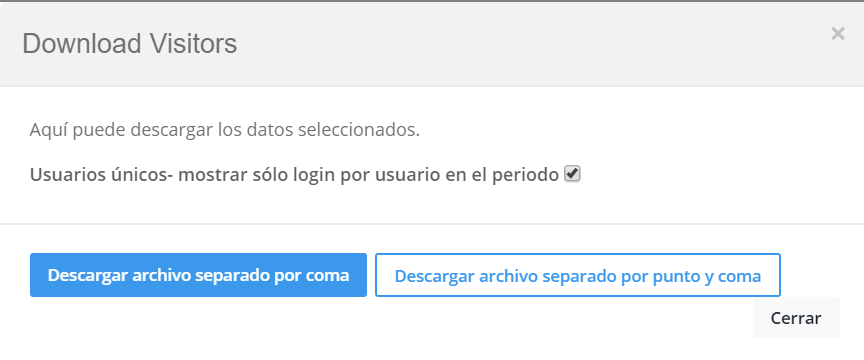
- Seleccione "Mostrar sólo el primer inicio de sesión por usuario" (esto generará una lista de direcciones de correo electrónico únicas). Pero ten en cuenta que el número será inferior a la cantidad de inicios de sesión WIFI (un usuario que inicia sesión varias veces se contará como una dirección de correo electrónico).
- Seleccionar archivo separado por punto y coma
- La descarga se iniciará automáticamente ahora
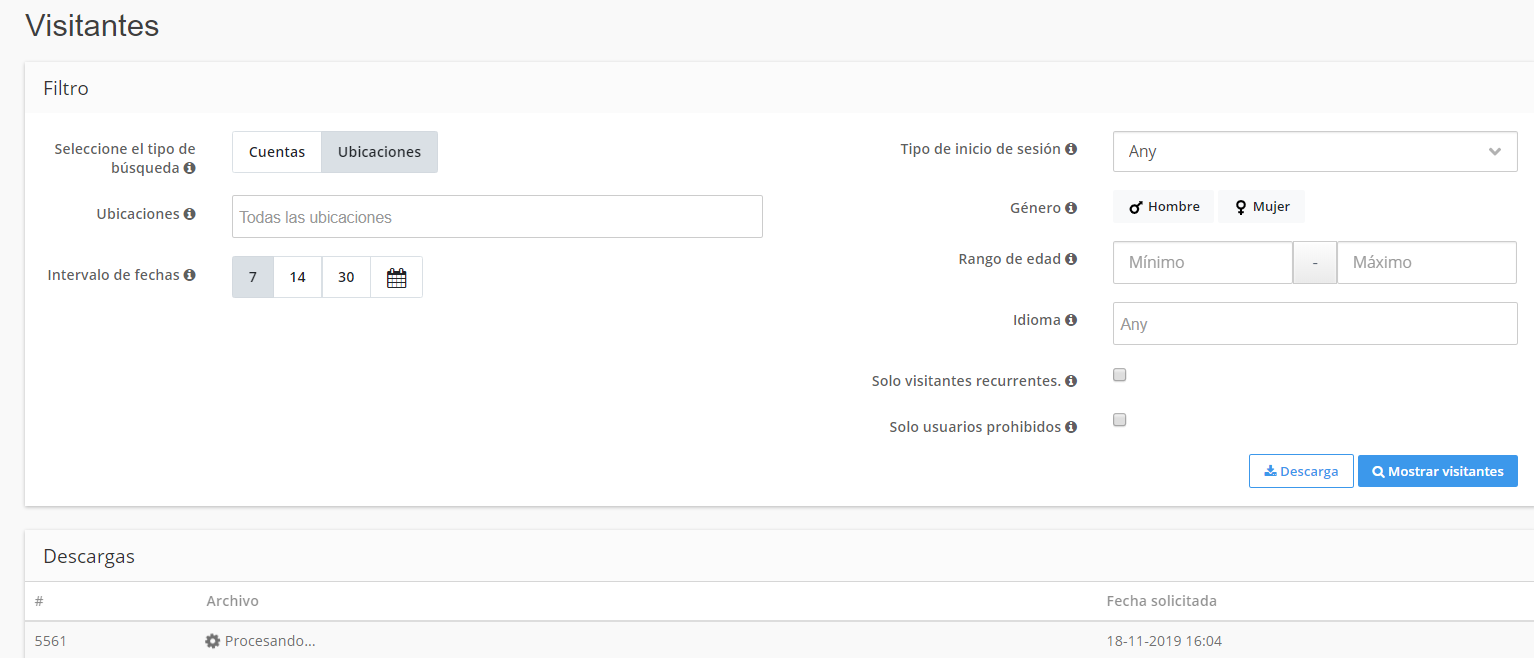
- Una notificación amarilla (en la parte superior de la pantalla) mostrará la dirección de correo electrónico que ha sido utilizada para iniciar sesión en el panel de control, la misma recibirá un correo electrónico con un enlace a la exportación de datos de manera descargable. Dependiendo del tamaño de la exportación de datos, puede llevar algún tiempo. Siéntate y relájate, recibirás un email cuando el informe esté listo.
- Si está ejecutando un pequeño informe, un truco es actualizar la página para ver si ya puede descargar el informe. El estado que dice "procesando" cambiará al documento descargable, haga clic para descargarla. Si la actualización no modifica el estado de "procesando" esto significa que el informe todavía se está creando (recopilando todos los datos).
13. Abra el correo electrónico y haga clic en el enlace
14. Descargue su informe
Paso del 1 al 8
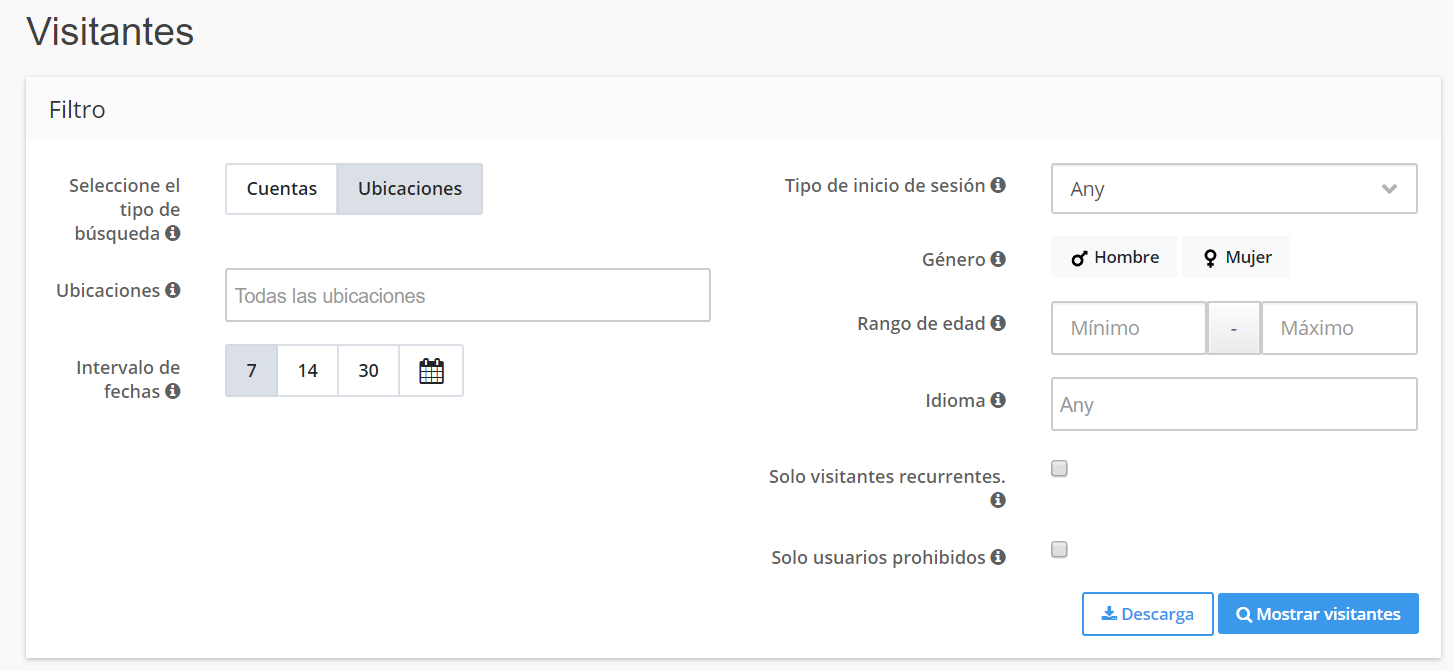
Opciones para la descarga de datos
Pasos del 9 al 11
Puedes descargar el archivo separado por comas o separado por columnas (botón con contorno azul). Por defecto hemos seleccionado mostrar los perfiles una sola vez (primer inicio de sesión) con la cantidad de inicios de sesión añadidos en una columna. También puedes optar por descargar la lista con todos los nombres de inicio de sesión (esto provocará la duplicación de direcciones de correo electrónico).
Paso 12
Estamos analizando los números y los datos por ti. Esto puede llevar algún tiempo, te aconsejamos que cierres esta ventana, te informaremos por correo electrónico (también compruebe el SPAM) una vez que el informe esté listo para descargar. Una vez que recibamos la solicitud, revisaremos todos los datos en ese momento.
Paso 13
Una vez que el archivo esté listo para descargar, te enviaremos un correo electrónico con el enlace para descargar el informe. Esto puede llevar algún tiempo si tiene muchos datos y/o es un cliente antiguo.

Con este último paso ya puedes tener tus datos listos para ser utilizados.
Recuerdas usarlos con responsabilidad.
Comentarios
0 comentarios
Inicie sesión para dejar un comentario.