
Über die Besucherfunktion können Sie Ihre Besucherdaten herunterladen. Zu den Variablen gehören:
- Erstes Login-Datum
- Anzahl der Anmeldungen
- Standortname
- Login-Typ
- Vorname
- Nachname
- E-Mail Adresse
- Geschlecht
- Geburtsdatum
- Stadt
- Land
- Sprache
Sie können wählen, ob Sie Broadcast Mail über Ihren eigenen E-Mail-Provider wie Mailchimp oder Besucher E-Mails über das SO Connect Dashboard versenden möchten. Im letzteren Fall empfehlen wir Ihnen, Ihre Daten nicht herunterzuladen, sondern sicher im Dashboard aufzubewahren.
Um auf Ihre Daten zugreifen zu können, müssen Sie aufgrund des Gesetzes über die allgemeine Datenschutzverordnung mit den auf der Seite angegebenen Bedingungen einverstanden sein. Mehr dazu im Artikel: Besucher-Registervereinbarung
Nachdem Sie zugestimmt haben, gehen Sie zu den folgenden Schritten über:
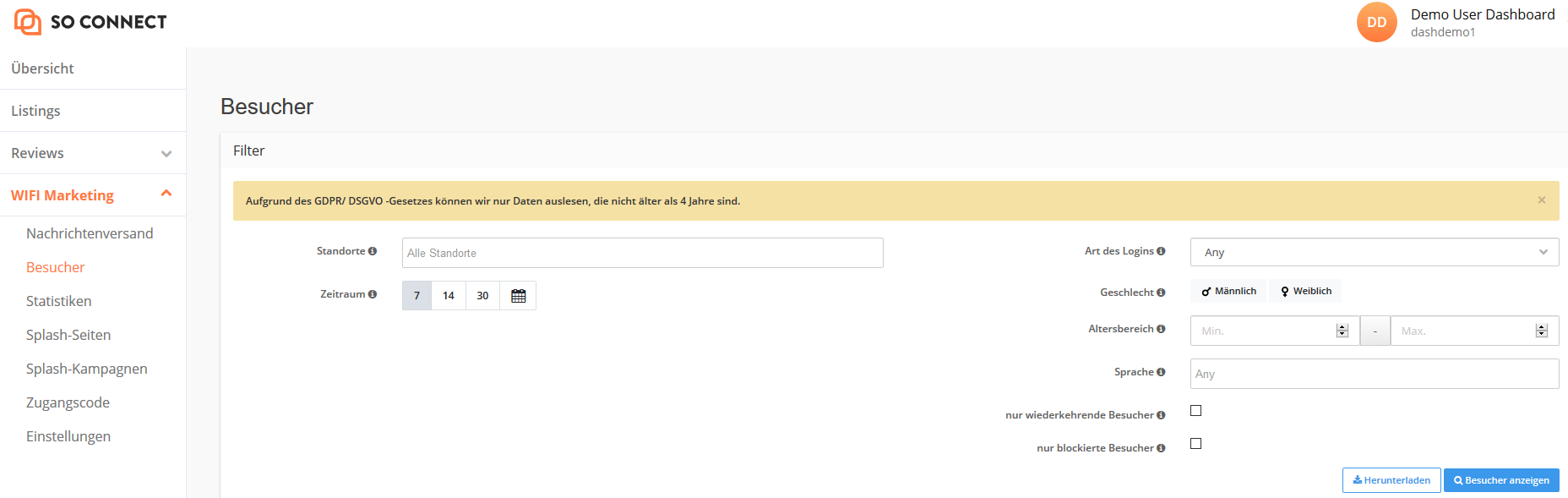 Optionen für den Daten-Download
1. Wählen Sie zunächst den Standort aus, für welchen Sie die Informationen herunterladen möchten.
2. Wählen Sie den Zeitraum, für den Sie Informationen herunterladen möchten.
3. Login-Typ auswählen
4. Wählen Sie gegebenenfalls das Geschlecht aus.
5. Gegebenenfalls Altersbereich verwenden
6. Es wird empfohlen, nur die Sprache herunterzuladen, in der Sie Ihre Marketingbotschaften übermitteln möchten.
7. Wenn Sie Ihren treuesten Kunden eine spezielle Nachricht zukommen lassen möchten, aktivieren Sie das Kontrollkästchen "Nur wiederkehrende Besucher".
8. Wählen Sie Download, wenn Sie die Daten herunterladen möchten.
9. Wählen Sie Nur erste Anmeldung pro Benutzer anzeigen (dies erzeugt eine Liste mit eindeutigen E-Mail-Adressen). Beachten Sie aber, dass die Anzahl der WIFI-Logins nicht ganz so hoch ist wie die Anzahl der WIFI-Logins (ein Benutzer, der sich mehrfach anmeldet, wird als eine E-Mail-Adresse gezählt).
10. Semikolon getrennte Datei auswählen.
11. Der Download startet jetzt automatisch.
12. Eine gelbe Benachrichtigung zeigt an, dass die E-Mail-Adresse, die zum Einloggen in das Dashboard verwendet wurde, eine E-Mail mit einem Link zum heruntergeladenen Datenexport erhält. Je nach Umfang des Datenexports kann dies einige Zeit dauern. Lehnen Sie sich zurück und entspannen Sie sich, Sie erhalten eine E-Mail, sobald der Bericht fertig ist.
Wenn Sie nur einen kleinen Bericht ausführen, besteht ein Trick darin, die Seite zu aktualisieren, um zu sehen, ob Sie den Bericht tatsächlich bereits herunterladen können. Die Verarbeitung geht dann in den Datenexport über, der dann sichtbar wird, klicken Sie darauf, um ihn herunterzuladen. Wenn die Aktualisierung den Verarbeitungsstatus nicht ändert, bedeutet dies, dass der Bericht noch immer erstellt wird (und alle Daten erfasst werden).
13. Öffnen Sie die E-Mail und klicken Sie auf den Link.
14. Laden Sie Ihren Bericht herunter.
Kommentare
0 Kommentare
Bitte melden Sie sich an, um einen Kommentar zu hinterlassen.