
Dieser Artikel ist für größere Standorte gedacht, die viele Besucherinformationen (>1000 Logins pro Monat) über einige Standorte oder an mehreren Standorten sammeln, die Erfahrung mit AdWords Advertising haben.
Mit SO Connect gibt es zwei Möglichkeiten, Ihre Besucher bei Google neu auszurichten. Zum einen über den Export Ihrer Kundendaten, zum anderen durch das Senden Ihrer Besucher auf eine Webseite, die mit einem Retargeting Pixel ausgestattet ist. Die zweite Variante funktioniert am besten, wenn viele Ihrer Gäste die Option "Login überspringen" verwenden. Ein weiterer Vorteil der zweiten Methode besteht darin, dass sie nur einmal eingerichtet werden muss. Ein Vorteil der ersten Methode ist, dass Sie Ihre historischen Daten verwenden können.
SO Connect hilft Ihnen, viele Kundendaten zu sammeln. Neben der Verwendung Ihrer Daten in unserem Dashboard, um benutzerdefinierte Nachrichten zu versenden oder Bewertungs Anfragen zu senden, können Sie diese nutzen, um Ihren Gästen Facebook-Werbung zu zeigen.
Warum Google-Anzeigen, um für Ihr Restaurant zu werben?
Laut Google suchen 97 Prozent der Verbraucher nach lokalen Unternehmen online, was bedeutet, dass selbst Unternehmen wie Restaurants, die sich auf lokale Verbraucher verlassen, es sich einfach nicht leisten können, keine Webpräsenz zu haben. Google's AdWords, eine Plattform, die Ihnen hilft, Ihre Links bei Zuschauern zu bewerben, die nach Schlüsselwörtern für Ihr Unternehmen suchen, ist ein hilfreiches Werkzeug, das Ihnen helfen kann, Ihr Restaurant im Internet und auf der Straße bekannt zu machen.
Mit AdWords können Sie eine Liste früherer Kunden hochladen, die Sie beispielsweise über SO Connect gesammelt haben, und diese Zielgruppe nutzen, um Anzeigen auf einer Website anzuzeigen, die Teil des Google AdSense-Programms ist. Mit anderen Worten, Sie können Ihre Anzeigen genau dort schalten, wo sich Ihre Gäste befinden: im Internet.
Welche Art von Anzeige soll ich schalten?
Erstellen Sie eine Anzeige, die promotet;
- Ihr Menü
- Ein besonderes saisonales Angebot
- Eine neue Buchungsseite für eine Reservierung
OPTION 1: DATENEXPORT
WIFI Marketing
Mit WIFI Marketing sammeln Sie einen umfassenden Kundenstamm, den Sie problemlos aus Ihrem Dashboard heraus exportieren können. Um Ihren Kundenstamm zu exportieren und dann in Google Adwords zu importieren, führen Sie die folgenden Schritte aus:
1. Navigieren Sie zu Ihrer Registerkarte Besucher über https://dashboard.soconnect.com/admin/app/customer/31306/overview
Wählen Sie Ihren Standort aus dem Dropdown-Menü. Wenn Sie alle Ihre Besucher von allen Standorten exportieren möchten, die Sie verwalten, weil Sie z.B. ein Franchise Unternehmen sind, halten Sie das Feld leer.
2. Wählen Sie den gewünschten Zeitraum aus
Wählen Sie, ob Sie Besucher von bis zu drei Monaten exportieren möchten, oder ob Sie nur Personen erneut ansprechen möchten, die vor einem Monat bis zu einer Woche an Ihrem Standort waren. Abhängig von Ihrem Angebot. Exportieren Sie alle Besucher, um ein größeres Publikum zu erreichen.
3. Benutzertyp auswählen
Achten Sie darauf, dass Ihr Feld auf "any" gesetzt ist.
4. Laden Sie Ihre Besucher Daten herunter
Klicken Sie auf die Schaltfläche "Download". Wählen Sie im Popup-Fenster "Download Comma Separated File". Eine .csv-Datei mit der Bezeichnung Export_YYYY-MM-DD wird auf Ihrem Computer gespeichert.
5. Aufbereiten Ihrer Daten
Bereiten Sie Ihre Daten nach den folgenden Kriterien vor. Sie sollten Ihre Datei so bearbeiten, dass sie nur die folgenden Spalten enthält: E-Mail, Telefon, PLZ, Land, Vorname und Nachname. Wenn einer der erforderlichen Spaltenüberschriftsnamen fehlt, führt Ihr Upload wahrscheinlich zu einem Fehler.
Beachten Sie, dass Sie keine ZIP-Informationen aus Ihrem Export haben, aber Sie müssen die Spaltenüberschrift trotzdem hinzufügen.
https://support.google.com/google-ads/answer/6276125?co=ADWORDS.IsAWNCustomer%3Dfalse&hl=de
6. Google Adwords
Geben Sie in der "New AdWords Experience" Ihr Geschäftskonto ein und klicken Sie auf das Einstellungssymbol oben rechts. Wählen Sie Audience Manager und klicken Sie auf die Schaltfläche + > Kundenliste.
Geben Sie Ihrem Publikum einen Namen, den Sie leicht identifizieren können, wie zum Beispiel "WIFI Marketing Besucher - Standort X - von YYYY-MM-DD bis YYYY-MM-DD". Da Sie jede X Zeit exportieren werden, ist es am besten, sowohl das erste Datum als auch das letzte Datum Ihres Exports anzugeben.
Aktivieren Sie nun das Kontrollkästchen "Klartextdaten hochladen (nicht gehascht)" und laden Sie Ihre Datei hoch. Klicken Sie auf die Schaltfläche "Liste hochladen und erstellen". Eine neue Zielgruppe wird nun in Ihrem Adwords-Konto angelegt.
Sie können diese Liste für Ihre Remarketing-Kampagnen verwenden.
OPTION 2: Retargeting mit benutzerdefinierten Zielseiten
Eine weitere Möglichkeit, mit Google neu auszurichten, ist die Installation des Google Pixel auf Ihrer Zielseite. Stellen Sie sicher, dass der Pixel auf der Seite platziert ist, die Sie als Zielseite in Ihrem WIFI Marketing-Konto eingestellt haben.
WIFI Marketing
Navigieren Sie zu Ihrer Einstellungsseite
Wählen Sie "Social Media" aus dem oberen Menü.
Fügen Sie Ihre Zielseiten-URL in das Feld ein. Wir empfehlen, eine Seite zu erstellen, die eine URL hat, die spezifisch für WIFI Marketing ist. Zum Beispiel: www.restaurant.com/wifi-welcome
Auf diese Weise können Sie nur die Personen erneut ansprechen, die auf diese Website geleitet wurden, weil sie sich physisch an Ihrem Standort befanden. Andere Kunden, die Ihre Website besuchen, werden nicht zufällig erneut angesprochen. Es sollten keine inneren Links zu dieser Seite auftreten, sie sollte nur eine Zielseite für Ihre Besucher darstellen.
Gehen Sie zu Ihrem Google Adwords-Konto zurück.
Geben Sie in der "New AdWords Experience" Ihr Geschäftskonto ein und klicken Sie auf das Einstellungssymbol oben rechts. Wählen Sie Audience Manager und klicken Sie auf + > Website Besucher.
Beginnen Sie mit der Erstellung eines neuen Besuchersegments, indem Sie einen Namen für Ihr Publikum wählen.
Fügen Sie im Abschnitt Besuchte Seite eine Regel hinzu, die auf die URL verweist, die den eindeutigen Link enthält, auf dem Ihre WiFi-Benutzer nach dem Anmelden mit WIFI Marketing landen.
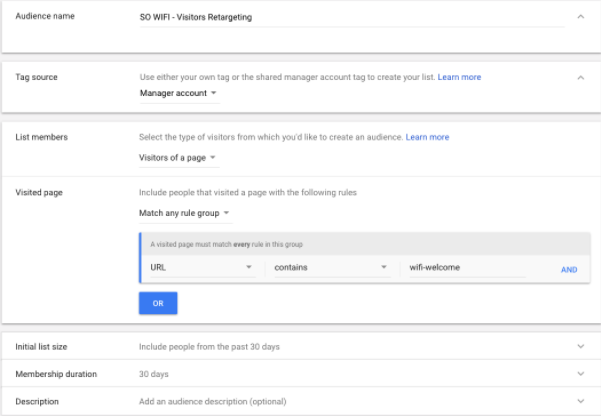
Speichern Sie Ihre Zielgruppe, indem Sie auf "Zielgruppe erstellen" klicken. Es wird nun automatisch weiter gefüllt, wenn sich neue Benutzer bei Ihrem WLAN anmelden und so Ihre Retargeting-Landing-Seite besuchen.
Kommentare
0 Kommentare
Bitte melden Sie sich an, um einen Kommentar zu hinterlassen.